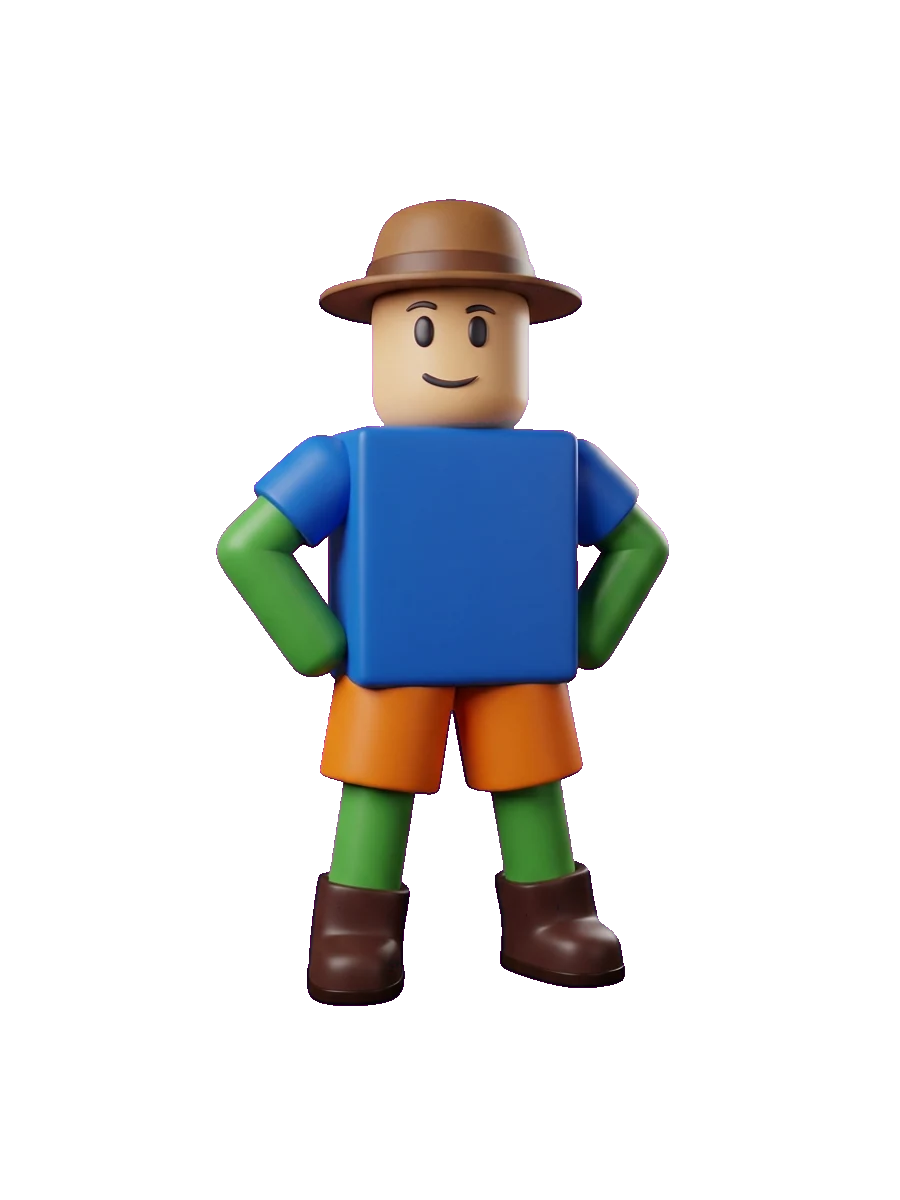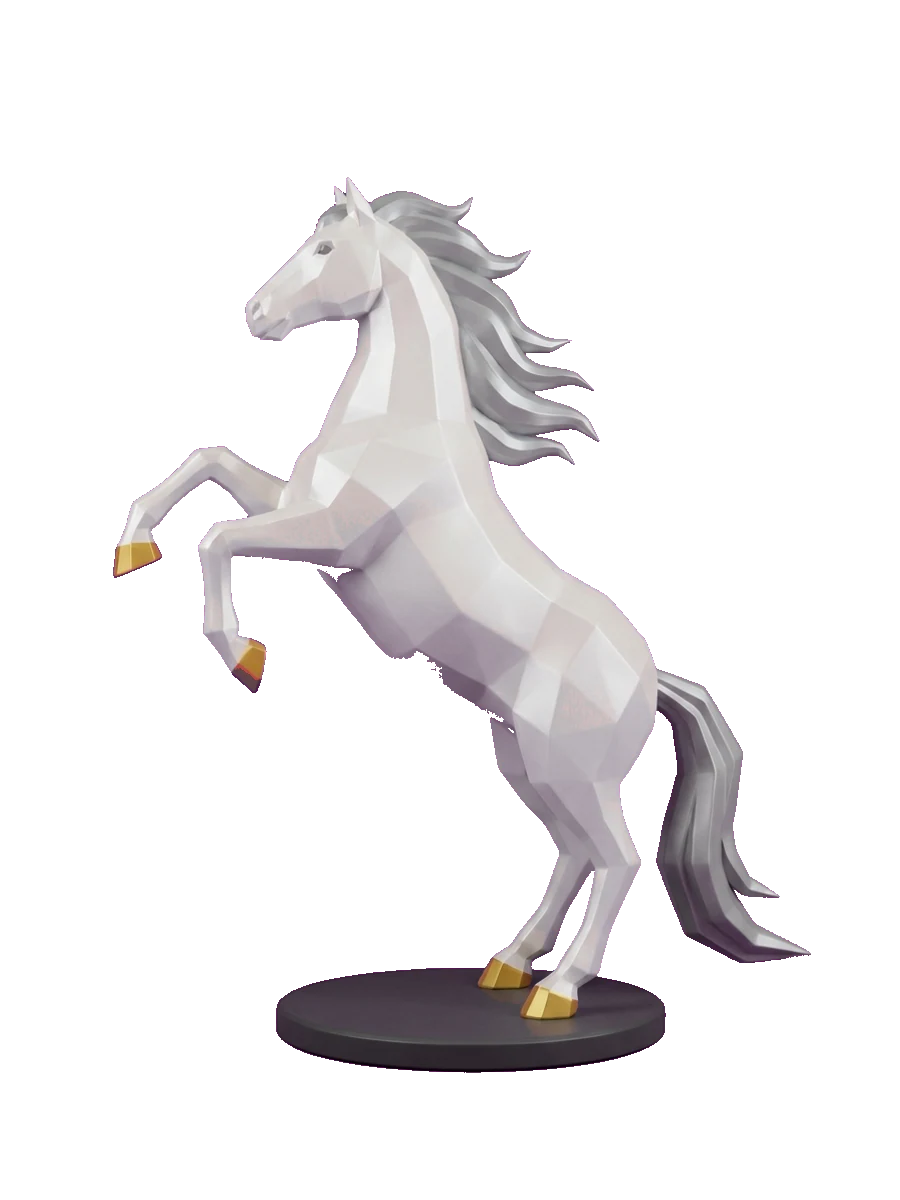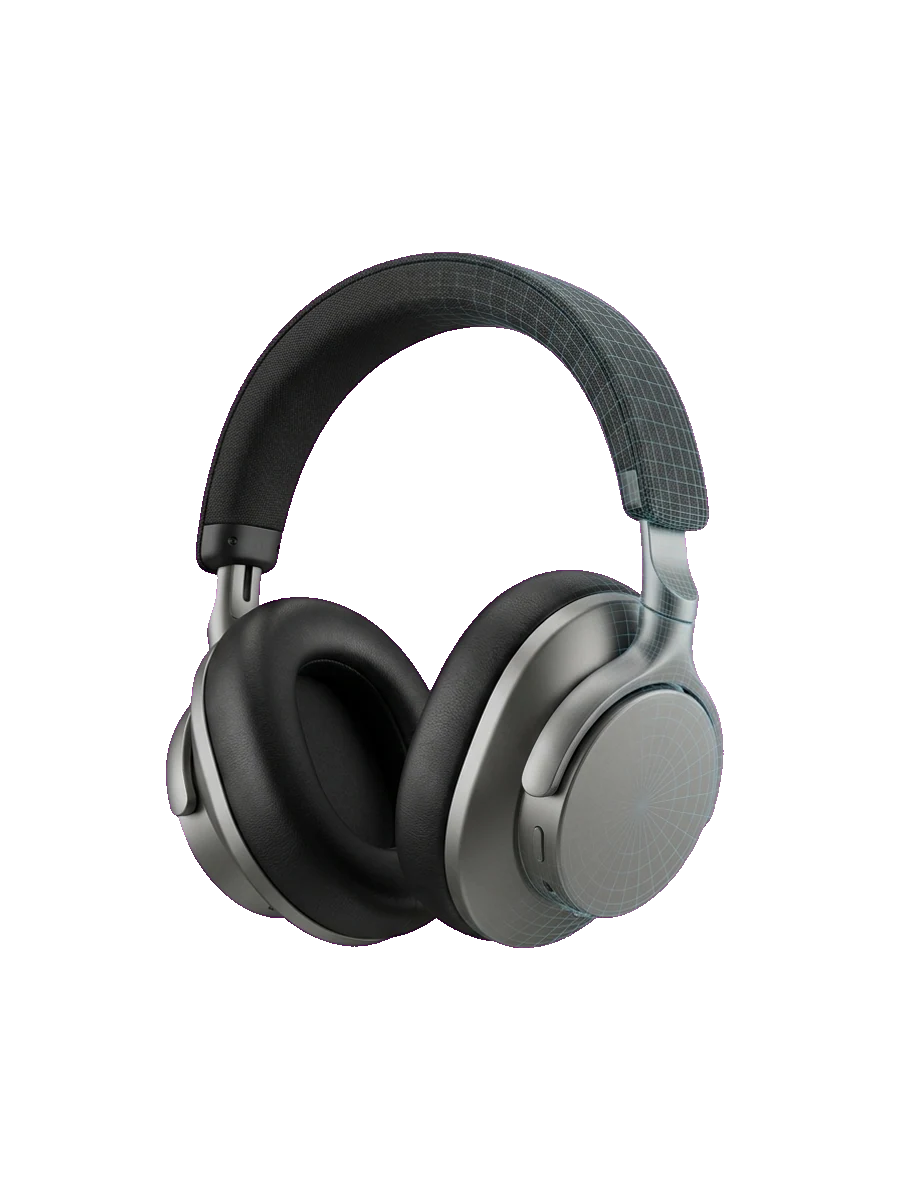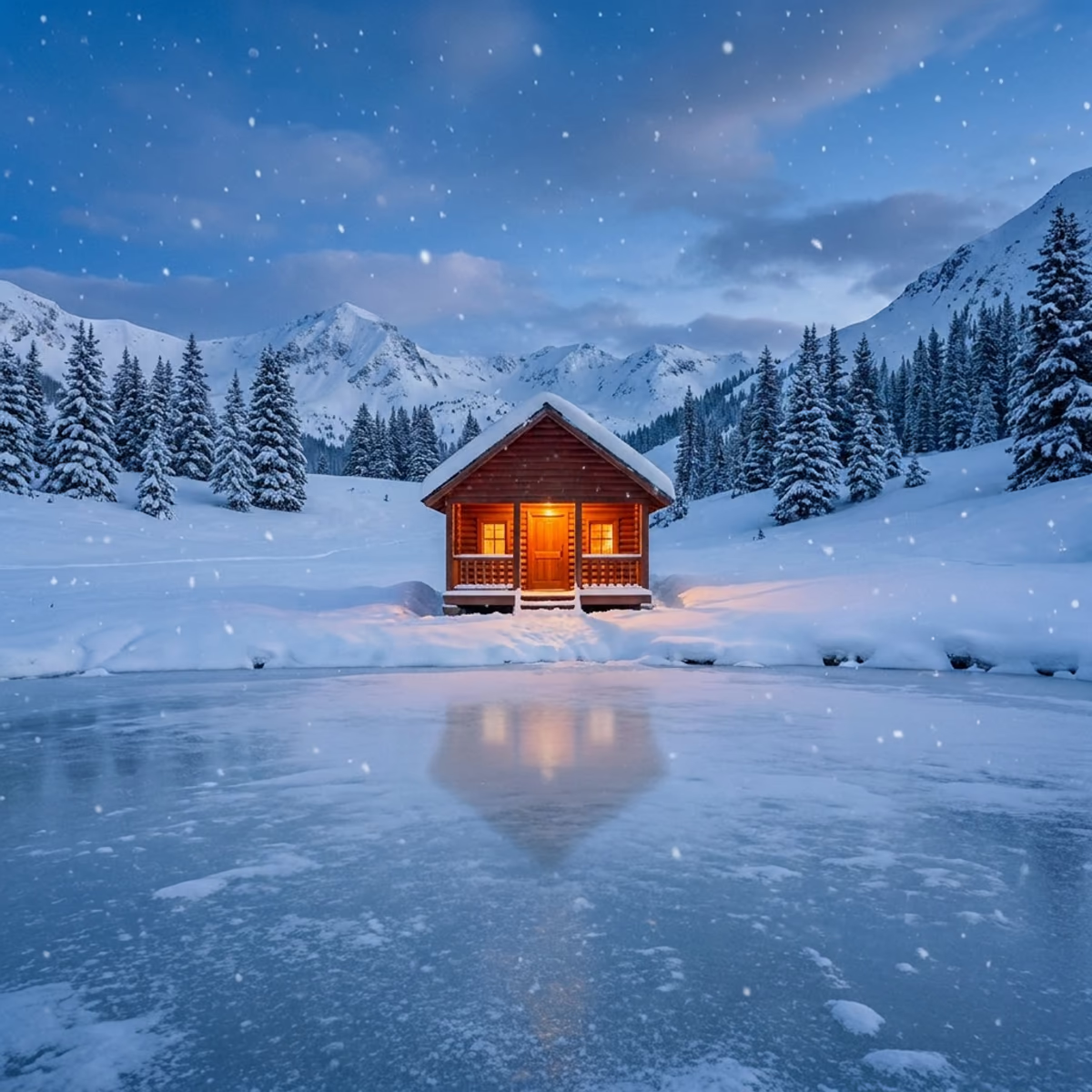
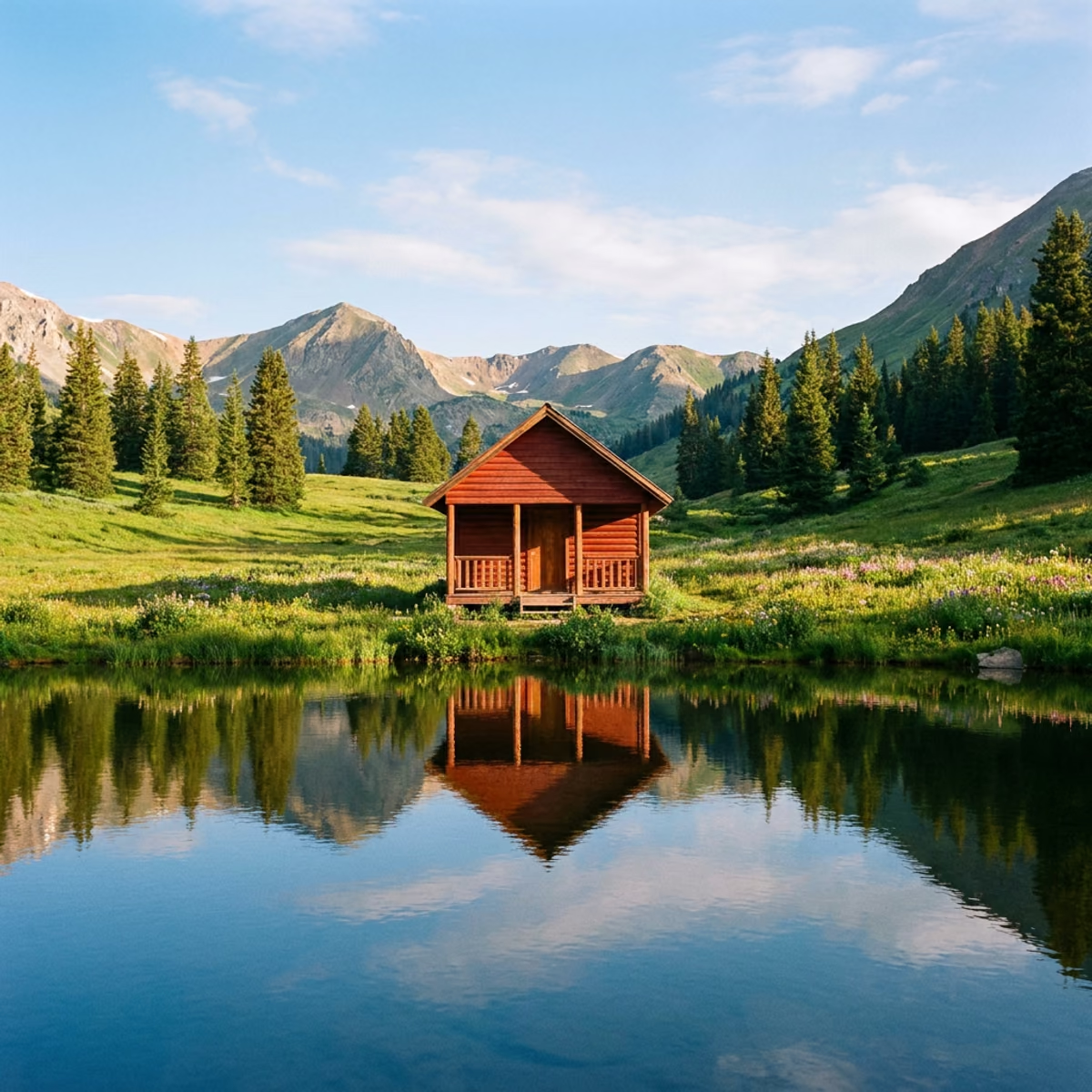
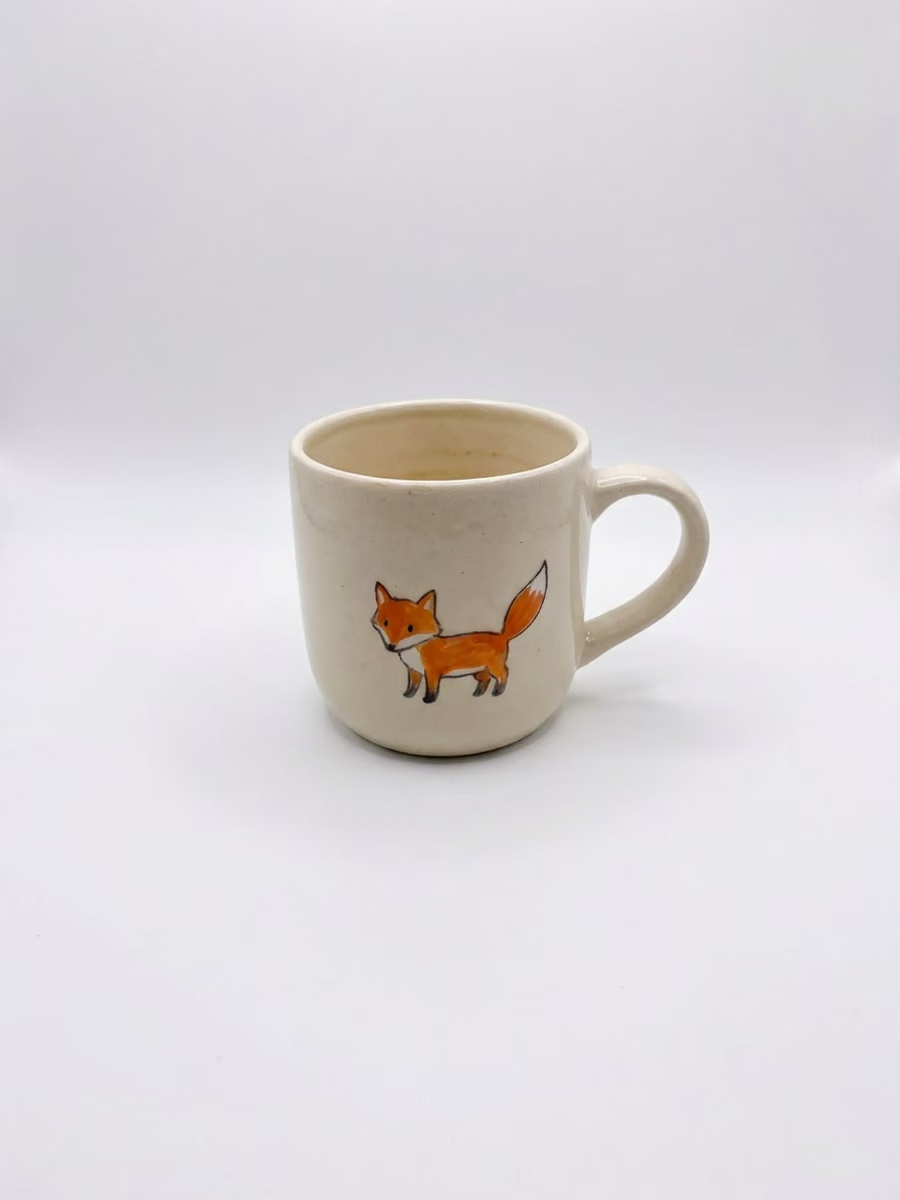
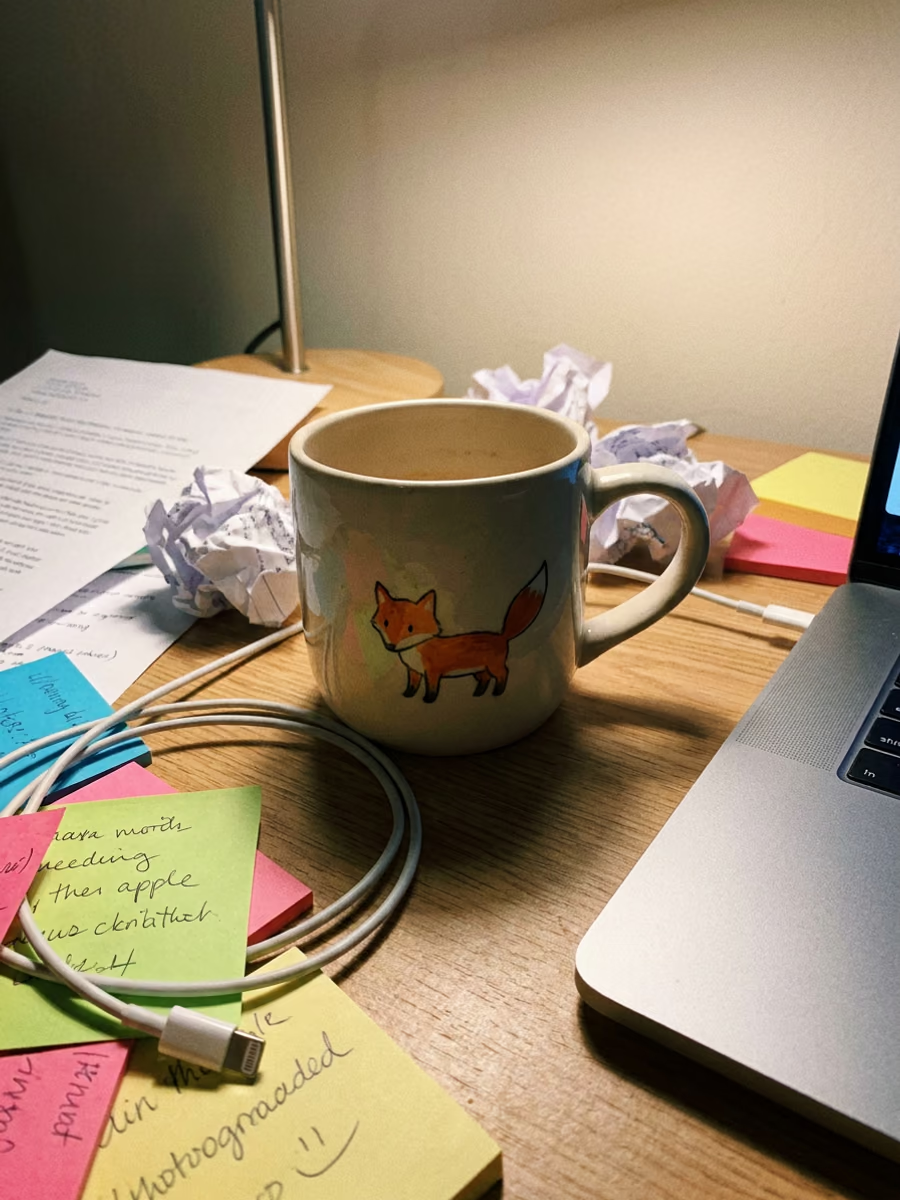
以下の例はすべて実際の編集結果です。アップロードした画像1枚と指示1つだけで編集しています。クイック修正プリセットを使うか、変更したい内容をそのまま入力してください。
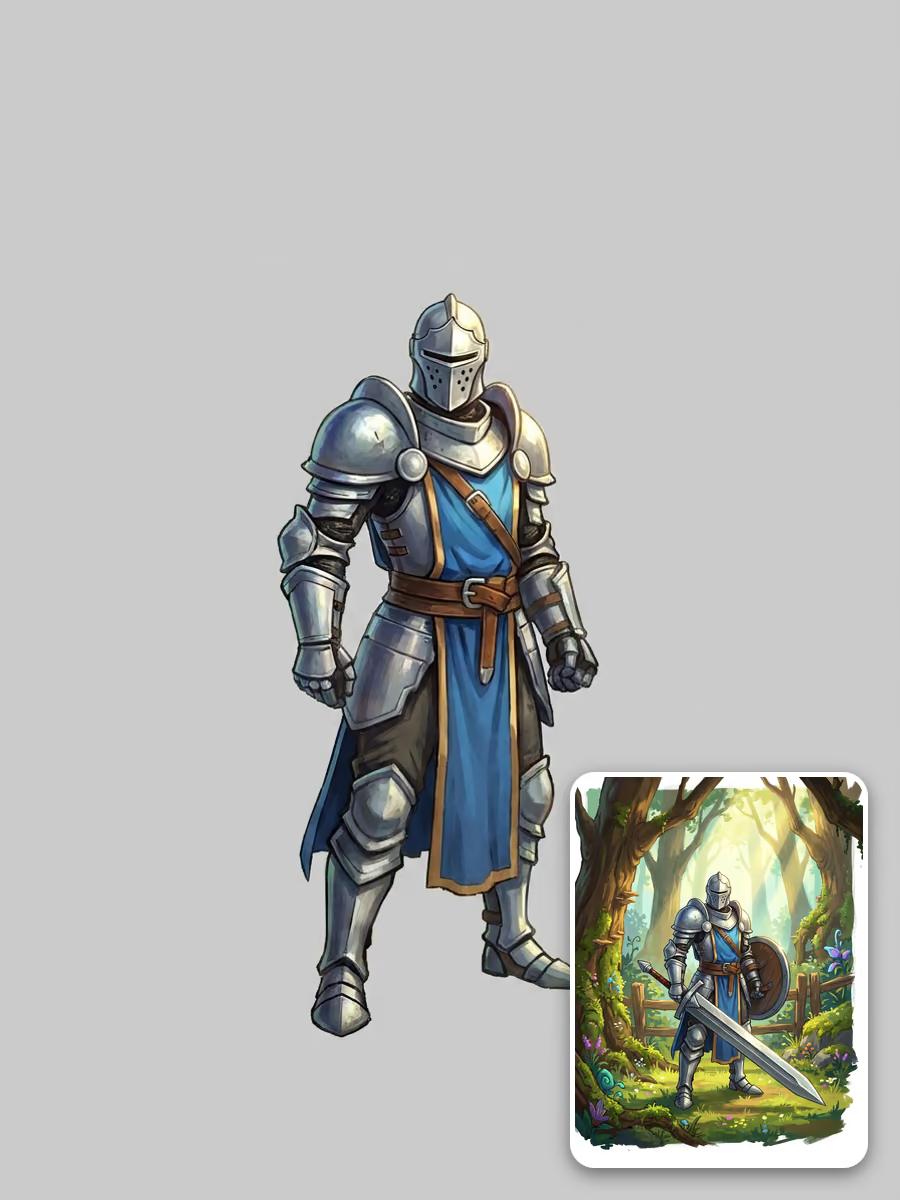
剣や盾、風景、散らかったものを取り除きながら、被写体とポーズはまったく同じ状態に保ちます。
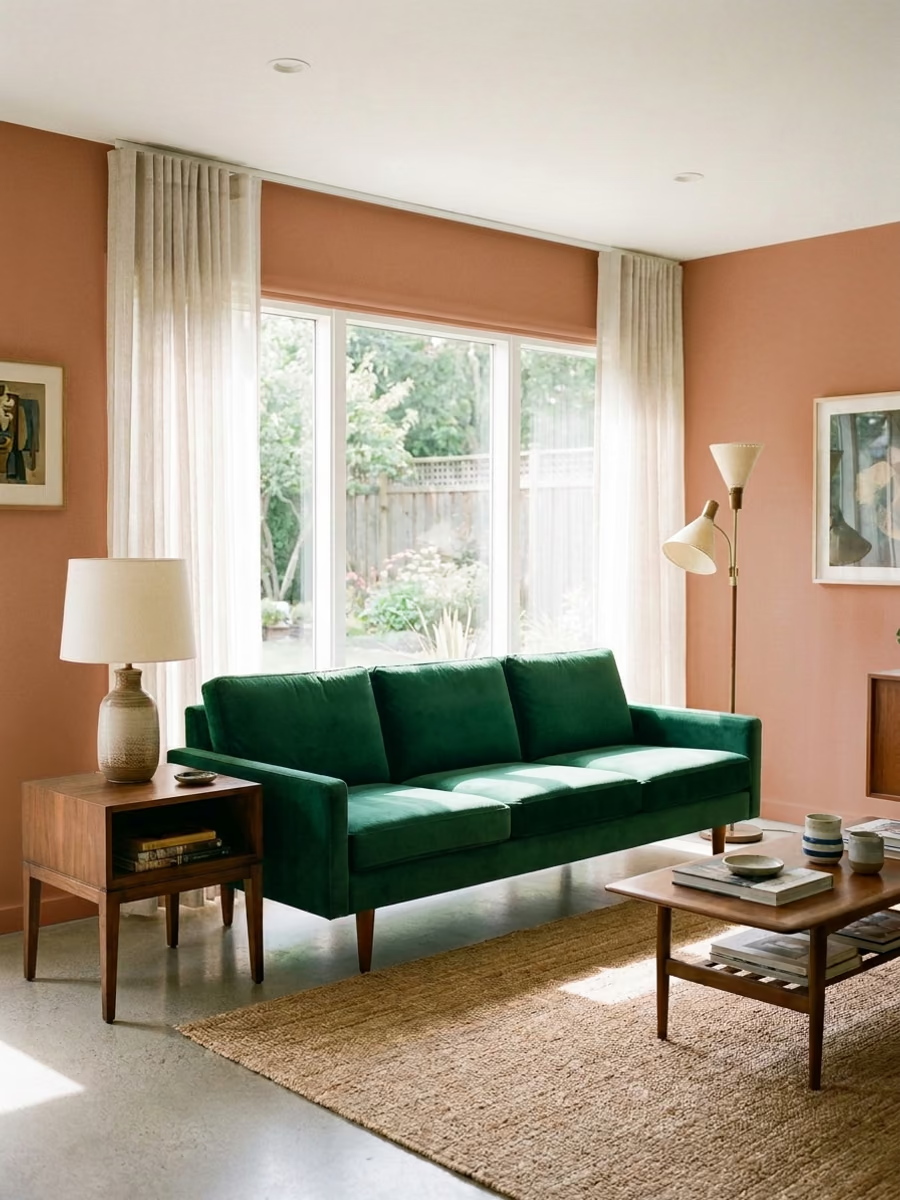
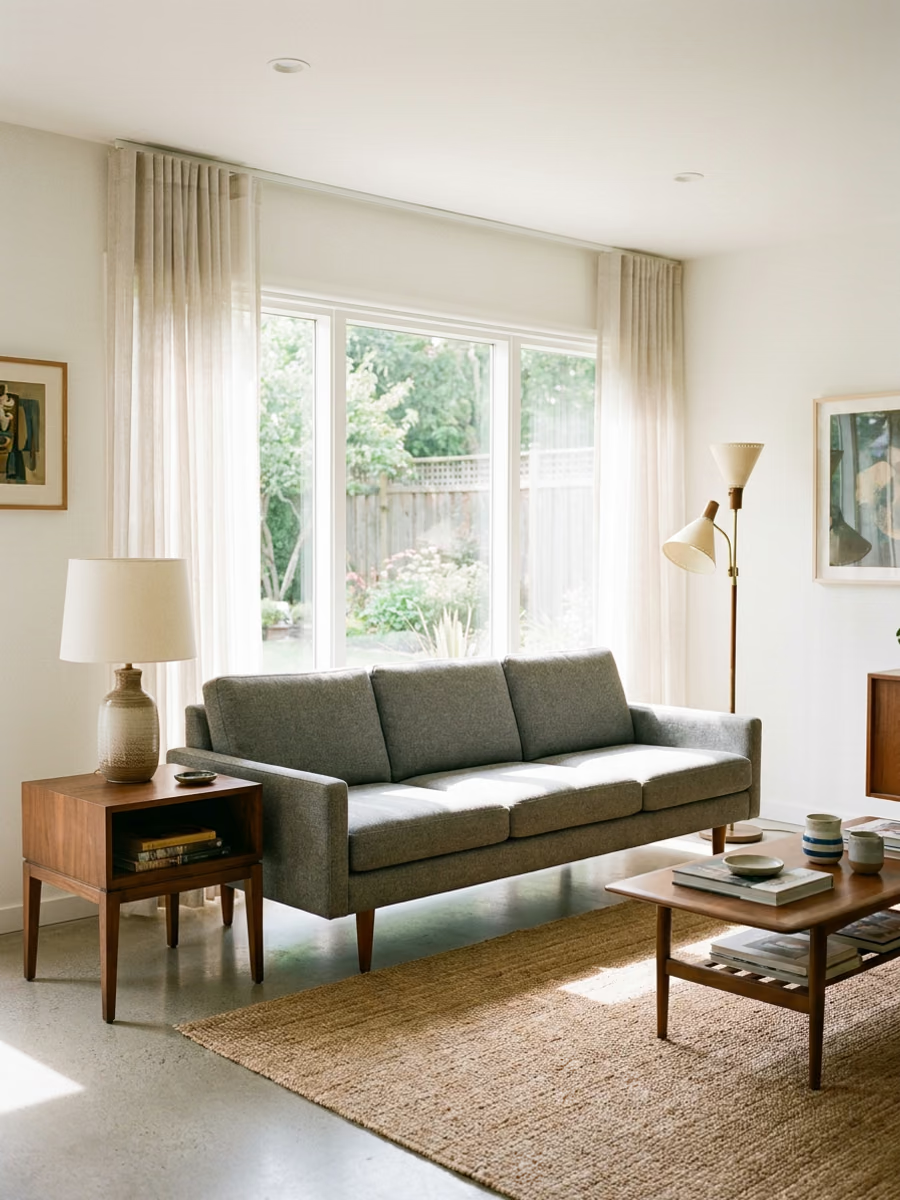
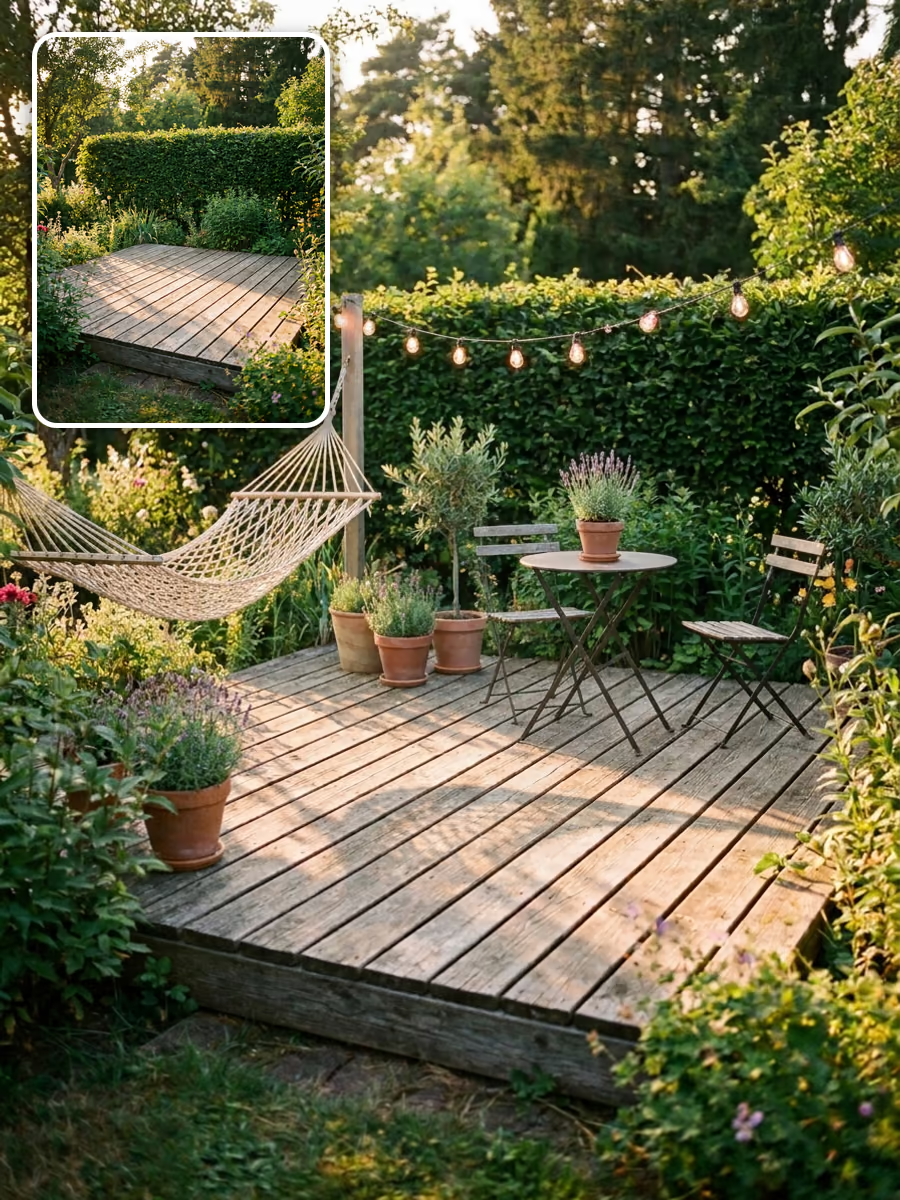
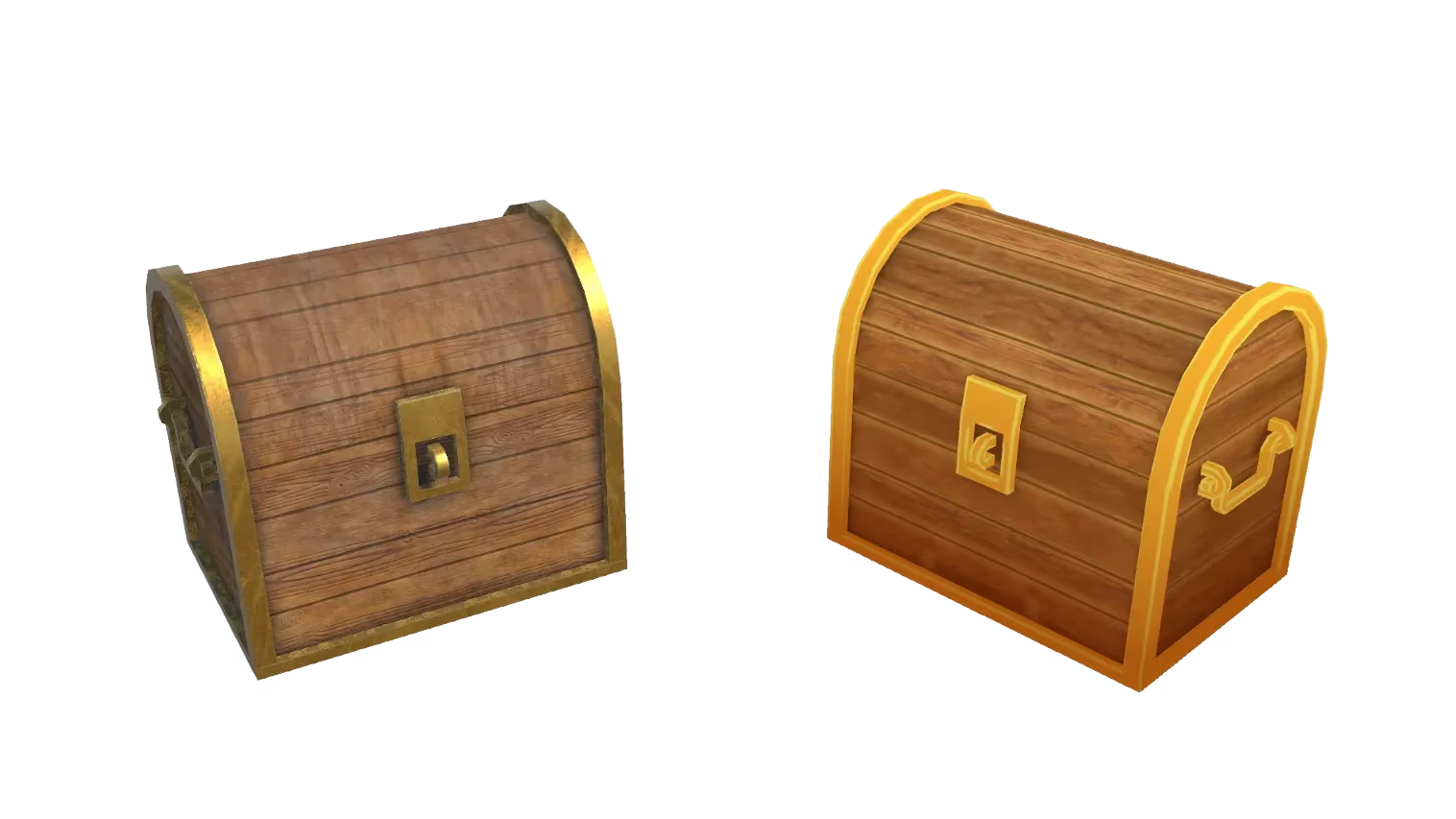
そこにあるべきものを説明して、何もない空間を演出します。新しいオブジェクトは、元の写真の遠近感と光に合わせて配置されます。
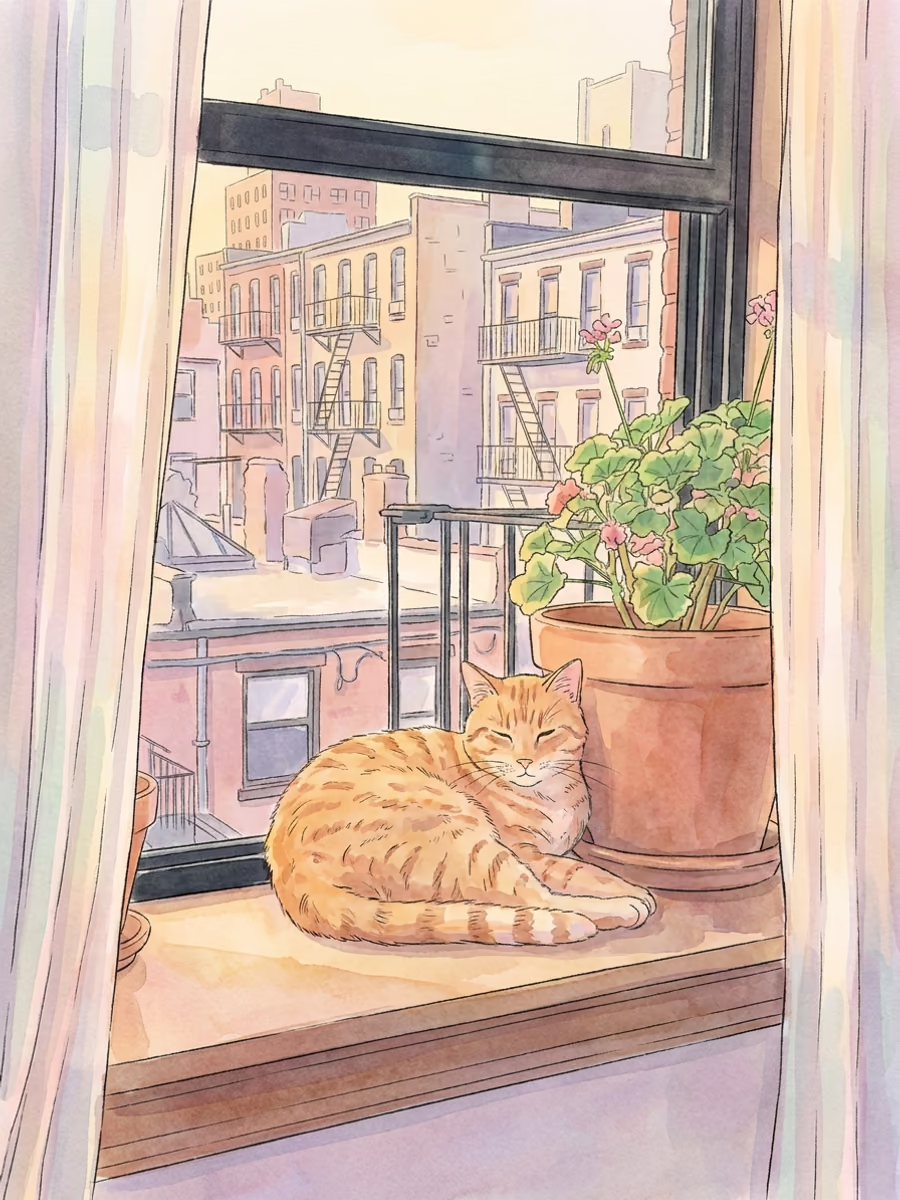
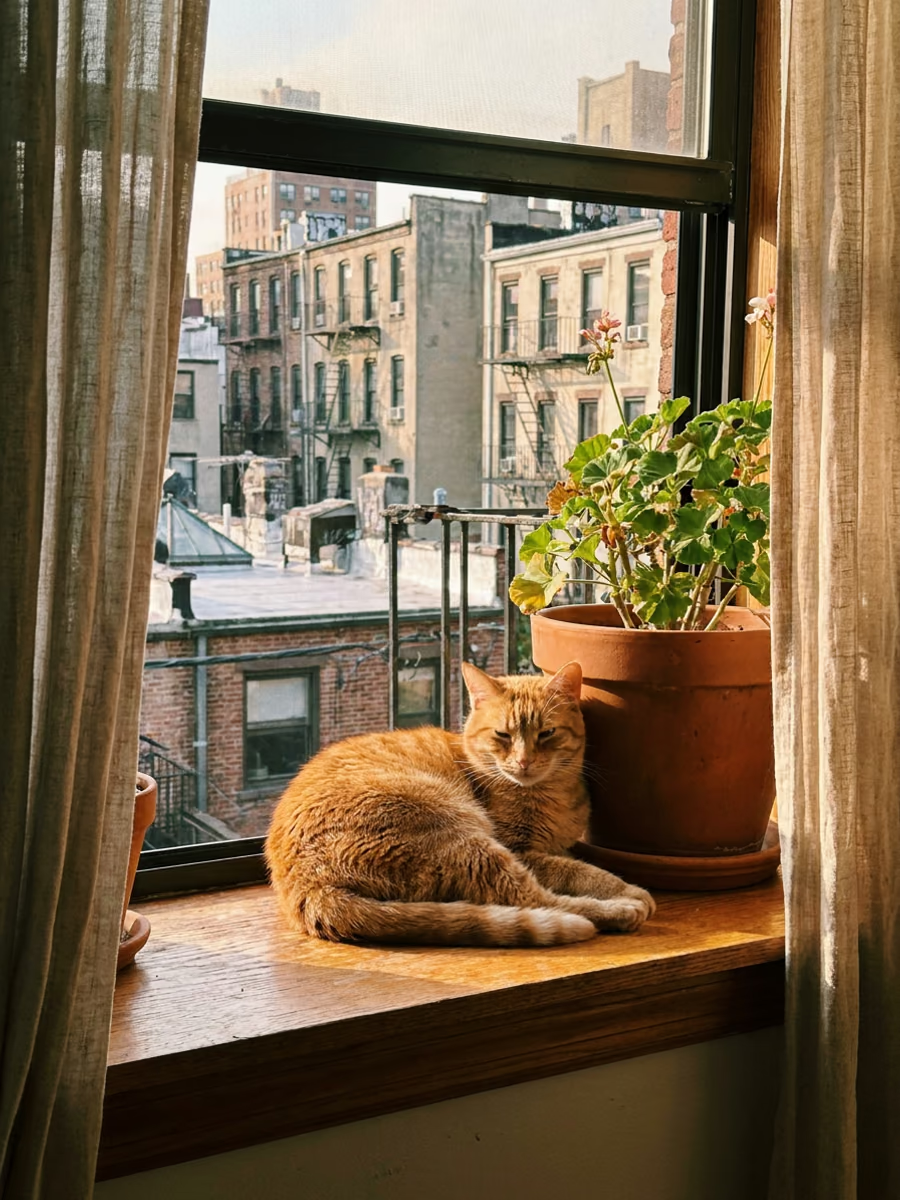
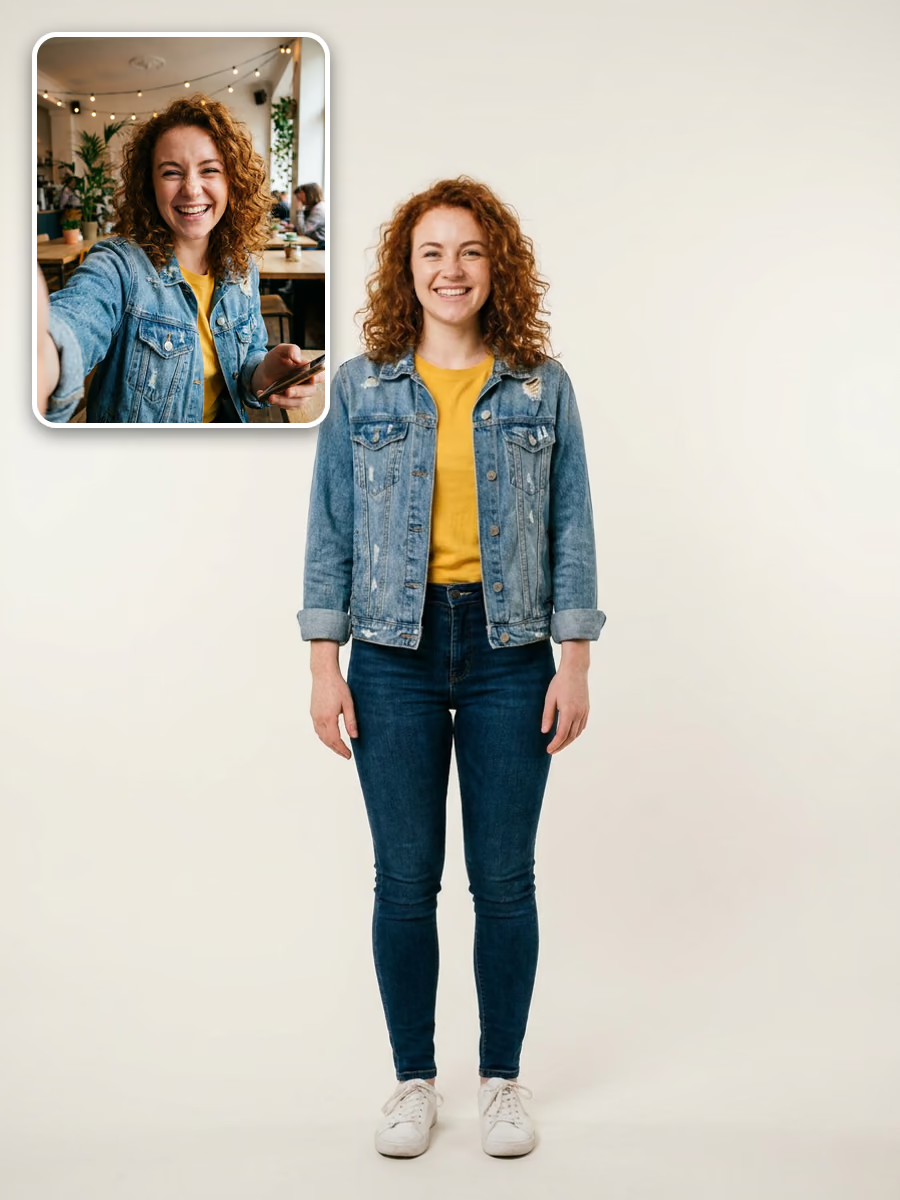
顔、髪型、服装をそのままに、自撮り写真を立ち姿の全身画像に拡張します。自分用アバター作りの出発点として最適です。
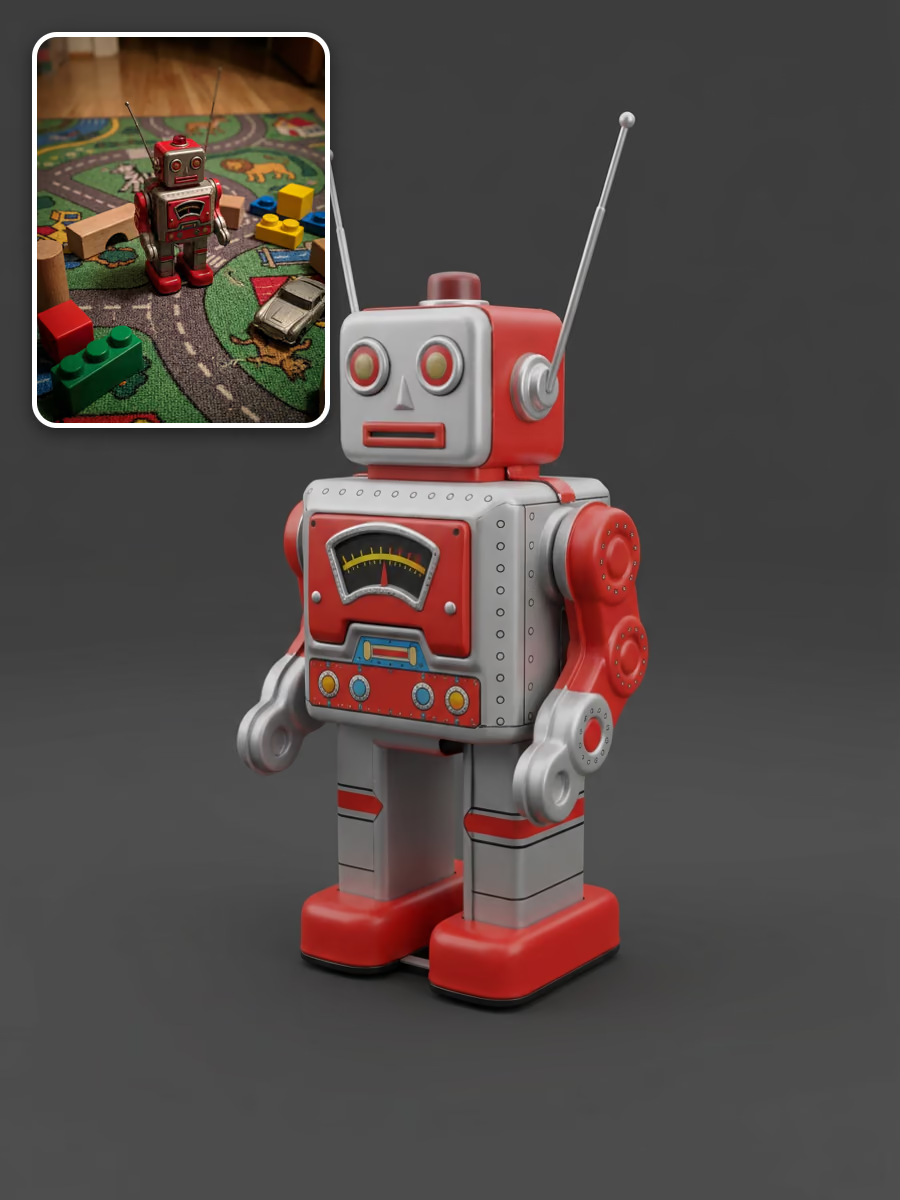
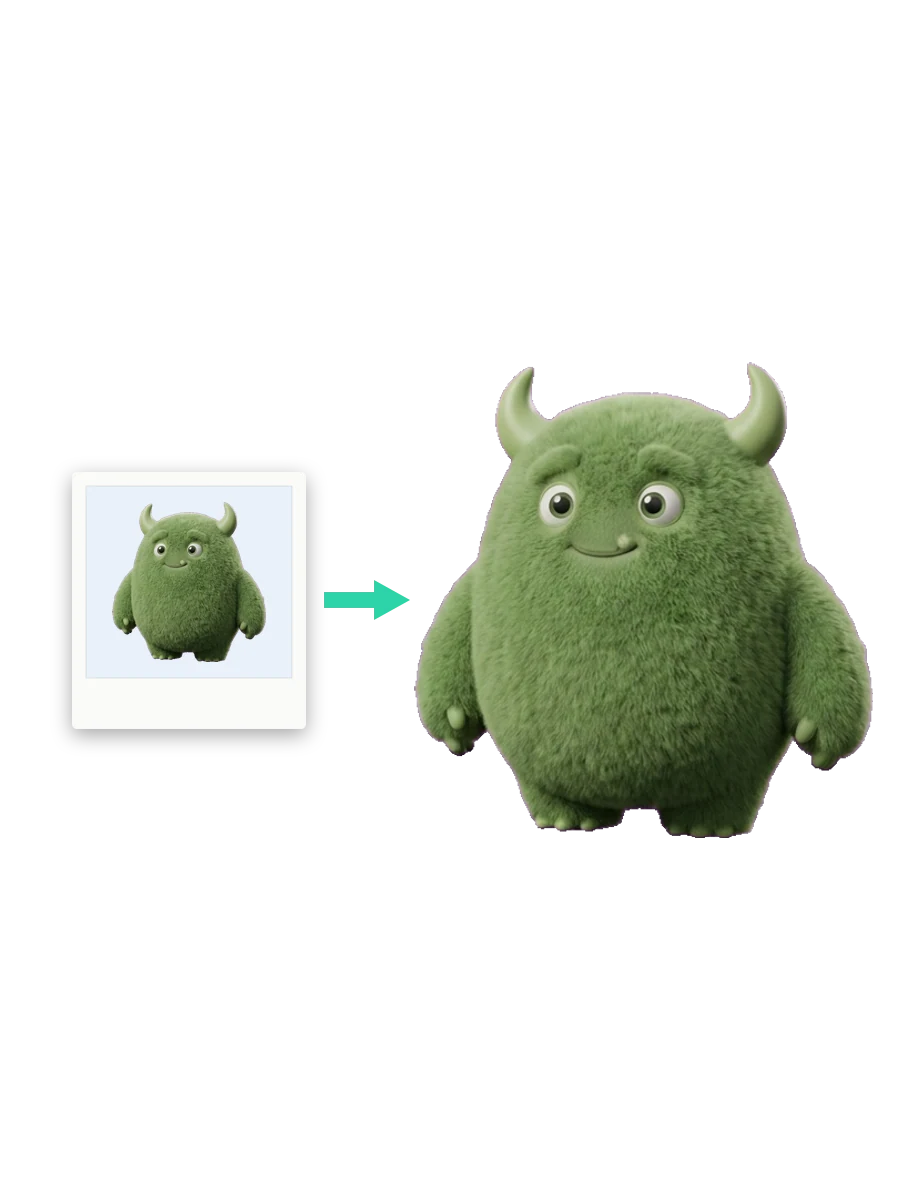
被写体を切り抜き、ライティングを均一化し、表面を滑らかにして、日常のスナップ写真を Image-to-3D で綺麗に変換できるようにします。
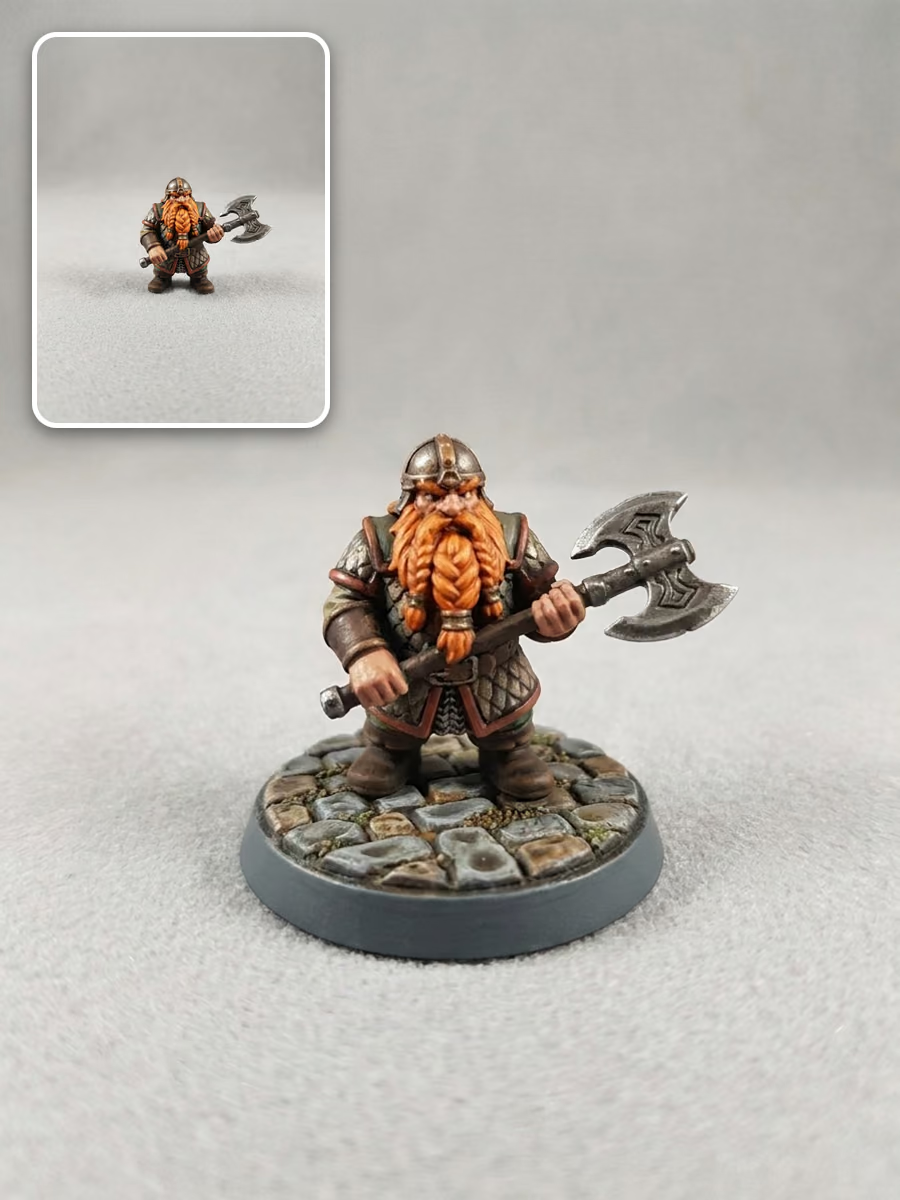
フィギュアの下に置く円形、石畳型、台座型、またはペデスタル型の台座を選んで、3Dプリントしたミニチュアを立たせましょう。
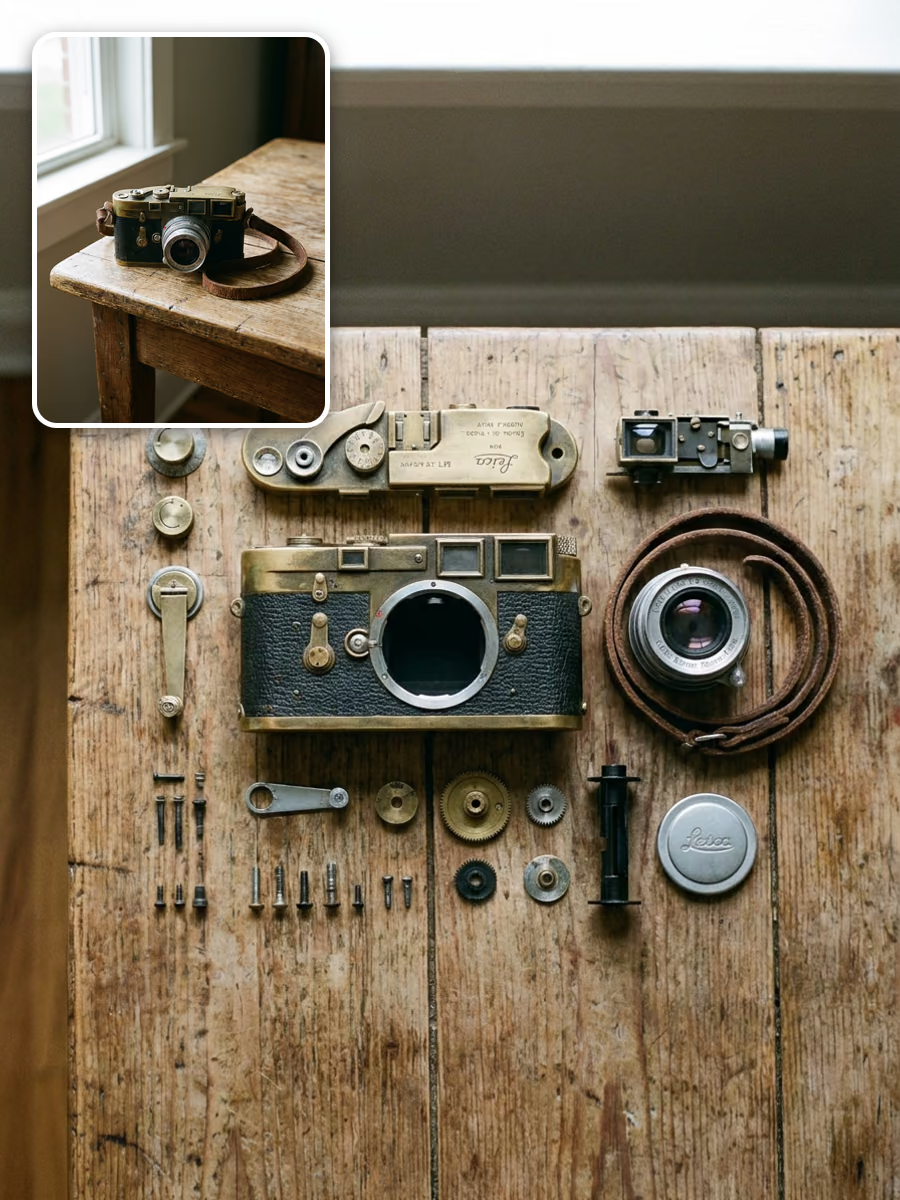
オブジェクトをパーツに分解し、平らな面に整然と並べます。製品の分解図やマニュアル、パーツ単位の3D制作に便利です。
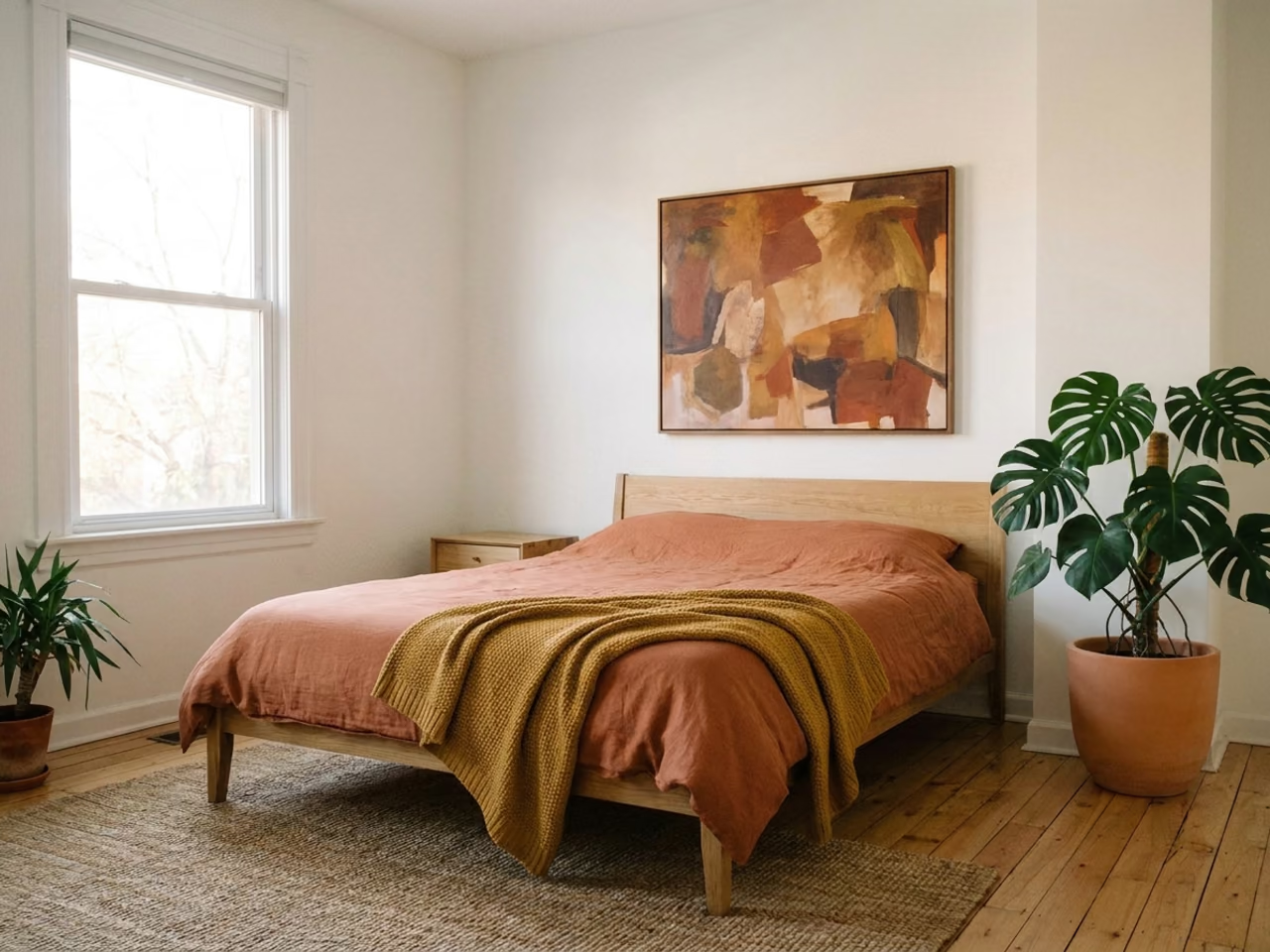
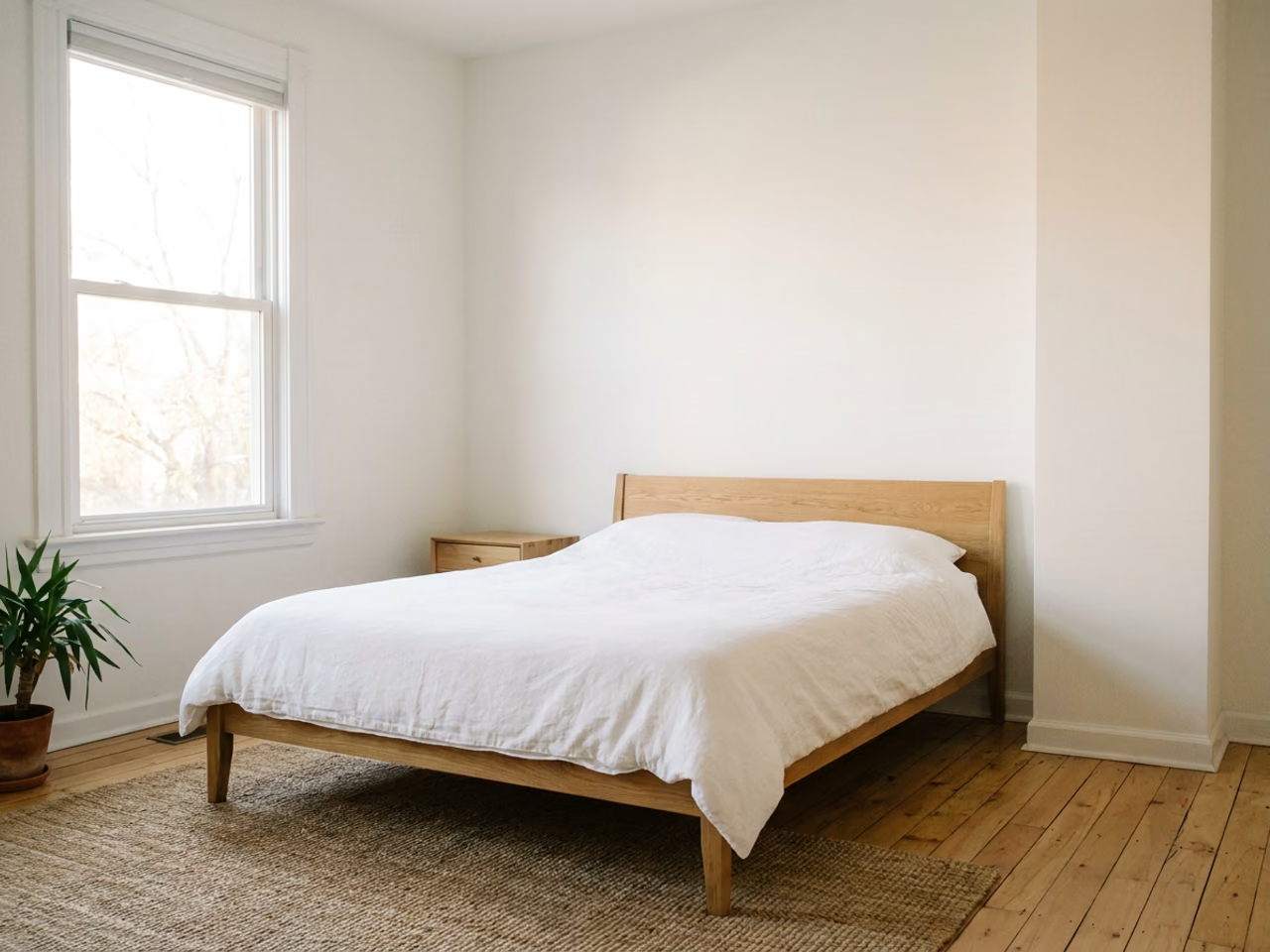
デザイナーへの依頼のように編集内容を書きましょう:「寝具をテラコッタ色のリネンに変え、ベッドの上に絵を掛け、隅にモンステラを追加」。AIは指定した内容だけを変更します。部屋、カメラアングル、光はそのままです。
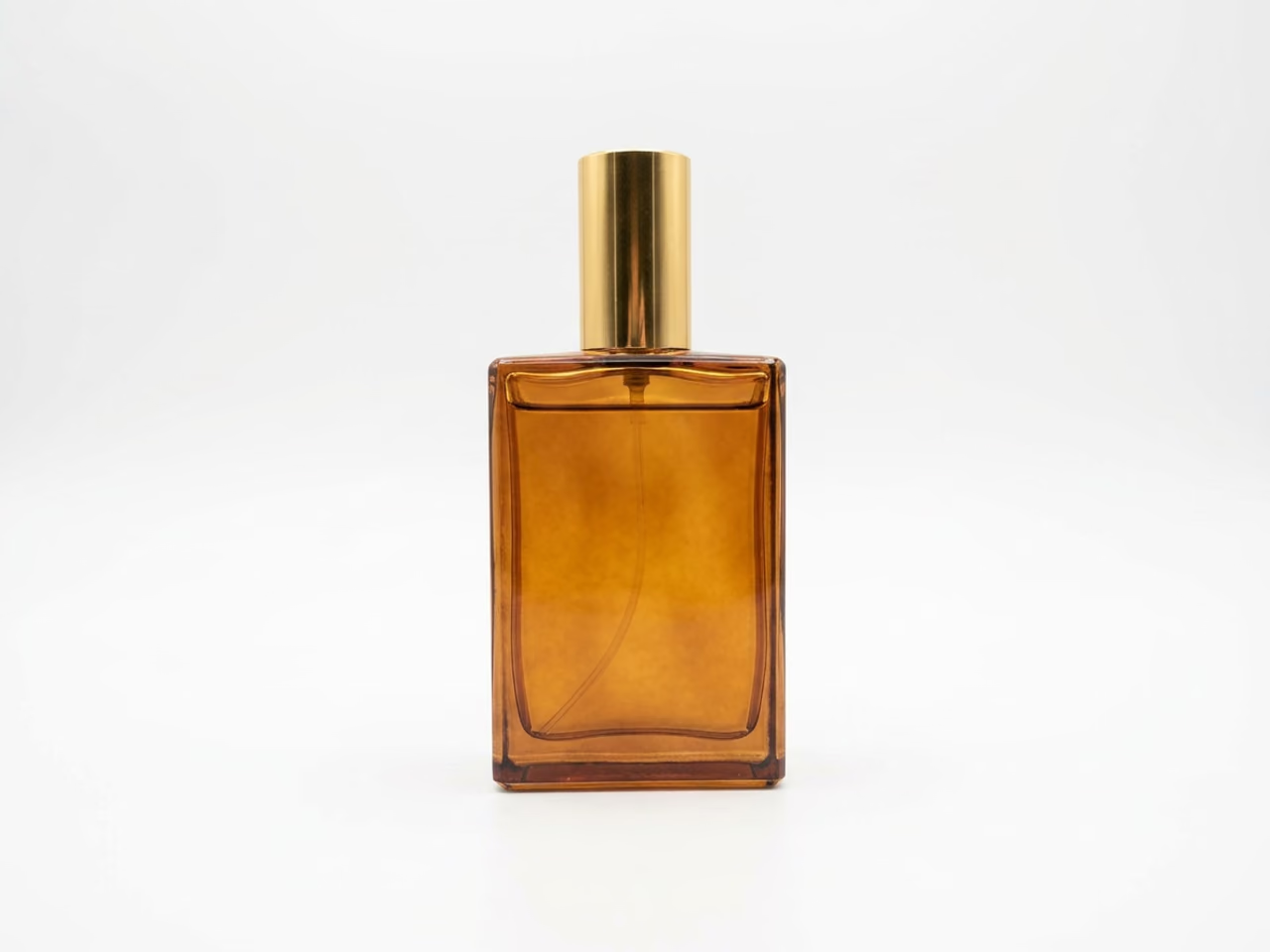
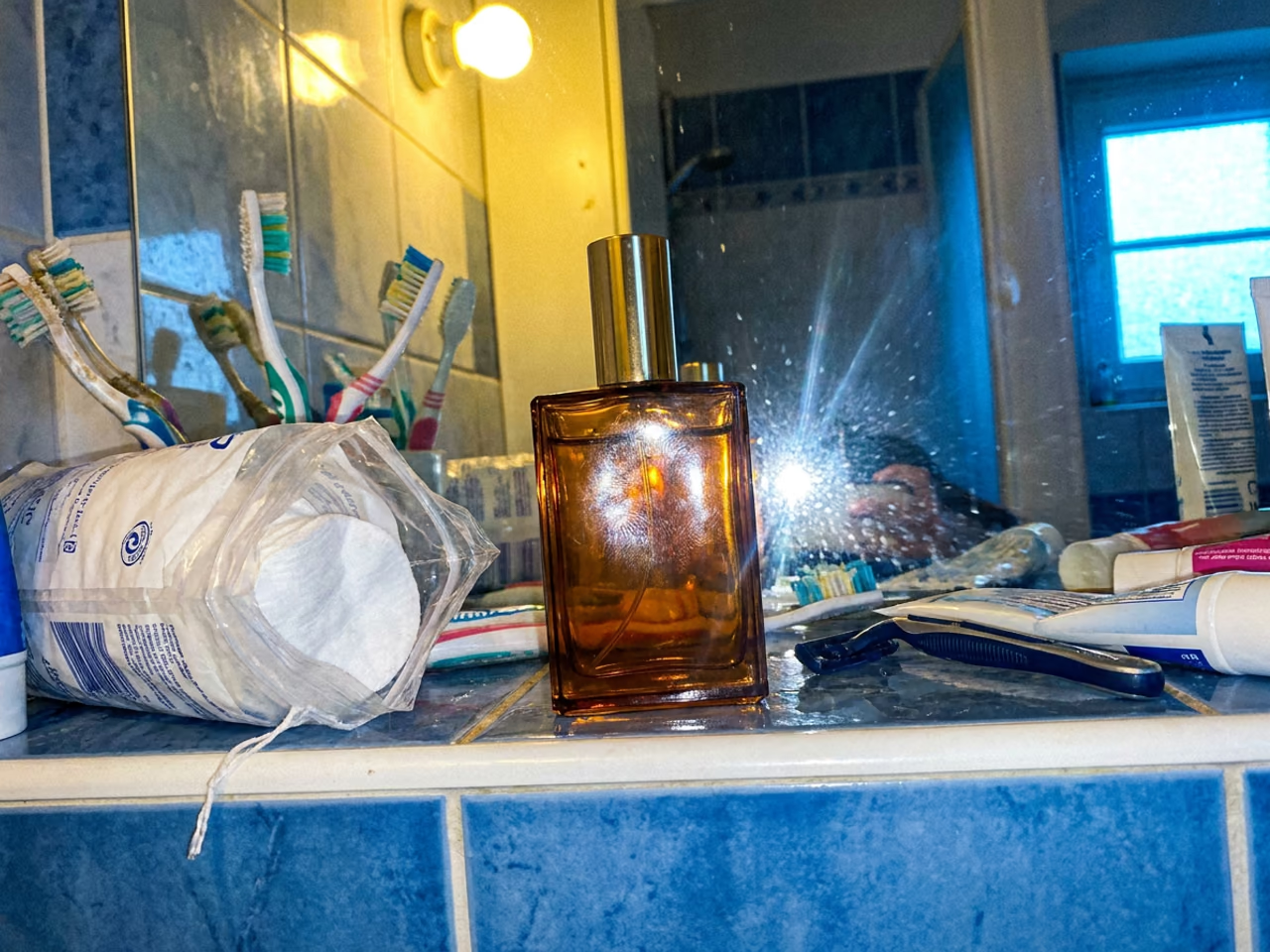
いつも行う編集なら、プロンプトは必要ありません。クイック修正のプリセットを使えば、商品を清潔感のある白い背景に配置したり、照明を均一にしたり、ディテールを鮮明にしたり、小道具を削除したり、自撮り写真を全身ショットに変えたりできます。プリセットと独自のプロンプトを組み合わせることもできます。
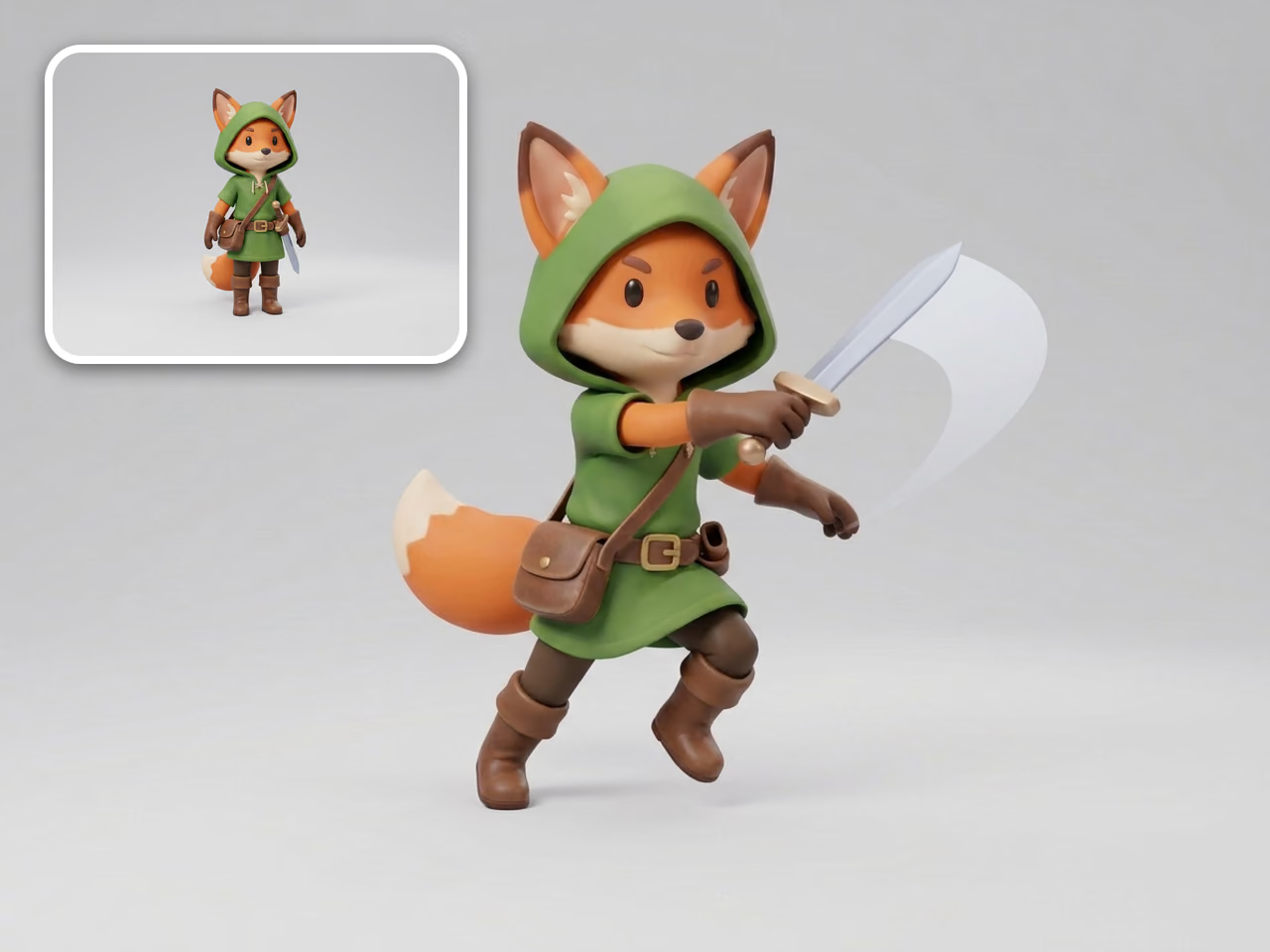
キャラクターを描き直さずにポーズを変えられます。Tポーズ、Aポーズ、歩行、ダッシュ、剣を振る動作、弓を構える動作など、16種類のポーズリファレンスから選べます。キャラクターのデザイン、衣装、スタイルはそのまま維持されます。スタイルプリセットや自分で作成したカスタムスタイルを使えば、画像全体の見た目を同じように変えられます。
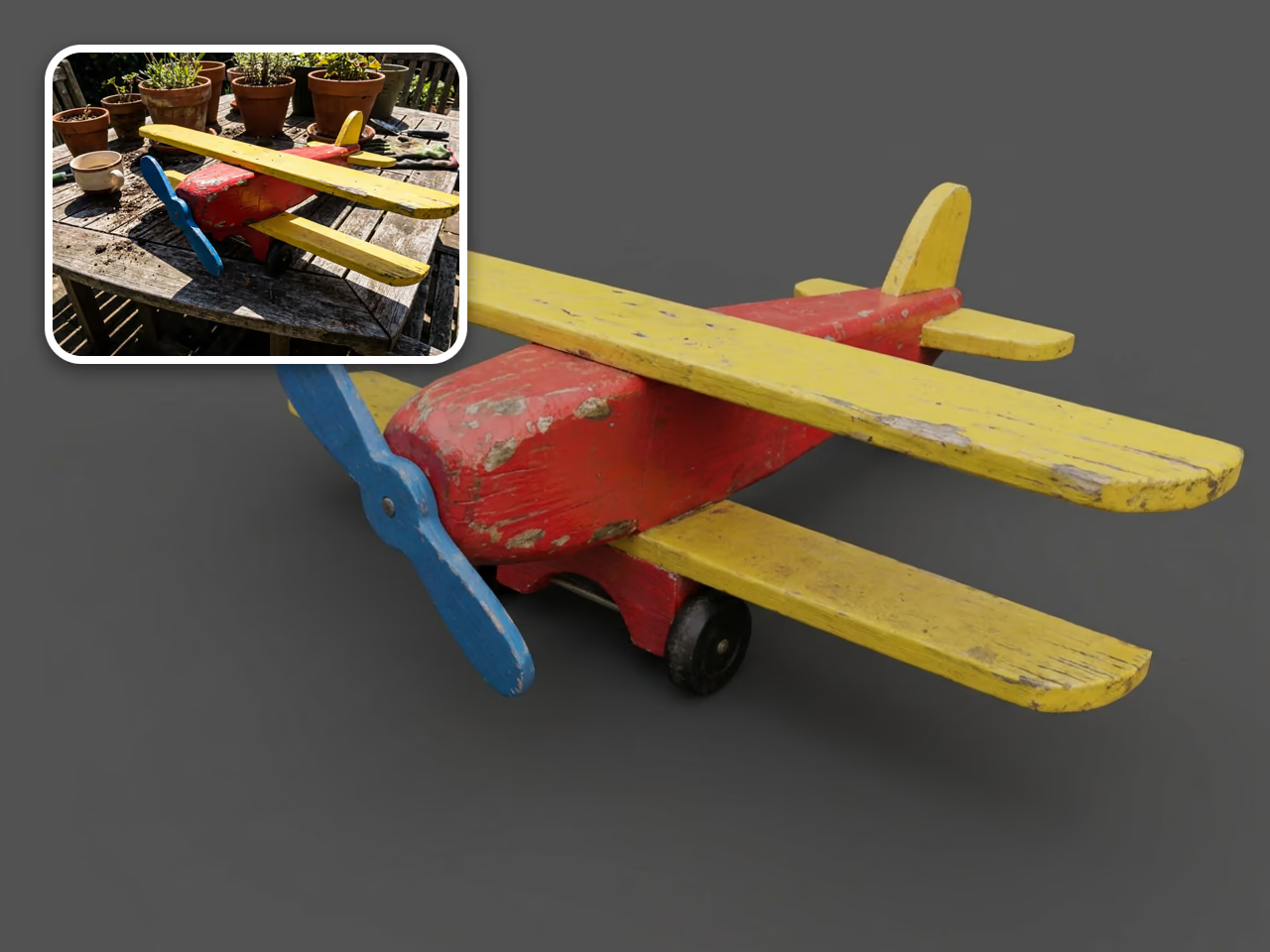
Image-to-3Dは、柔らかく均一な光の中に完全な被写体が1つ写った画像で最も力を発揮します。「3D用に改善」プリセットを使えば、何気なく撮った写真からその状態に整えられます。被写体全体を表示し、背景を削除し、強い影を目立たなくして、元の色を維持します。あとは「3Dを生成」をクリックするだけです。
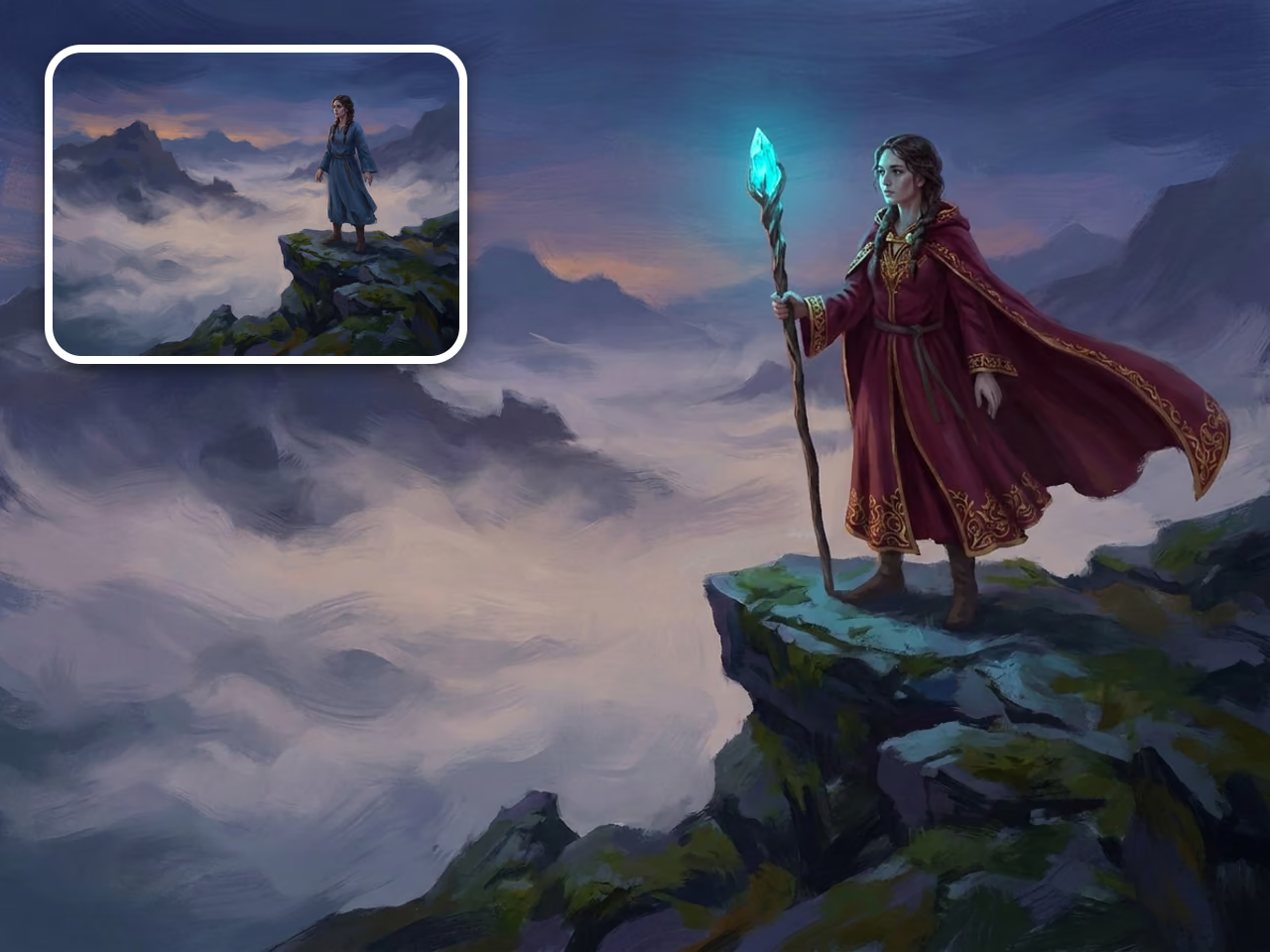
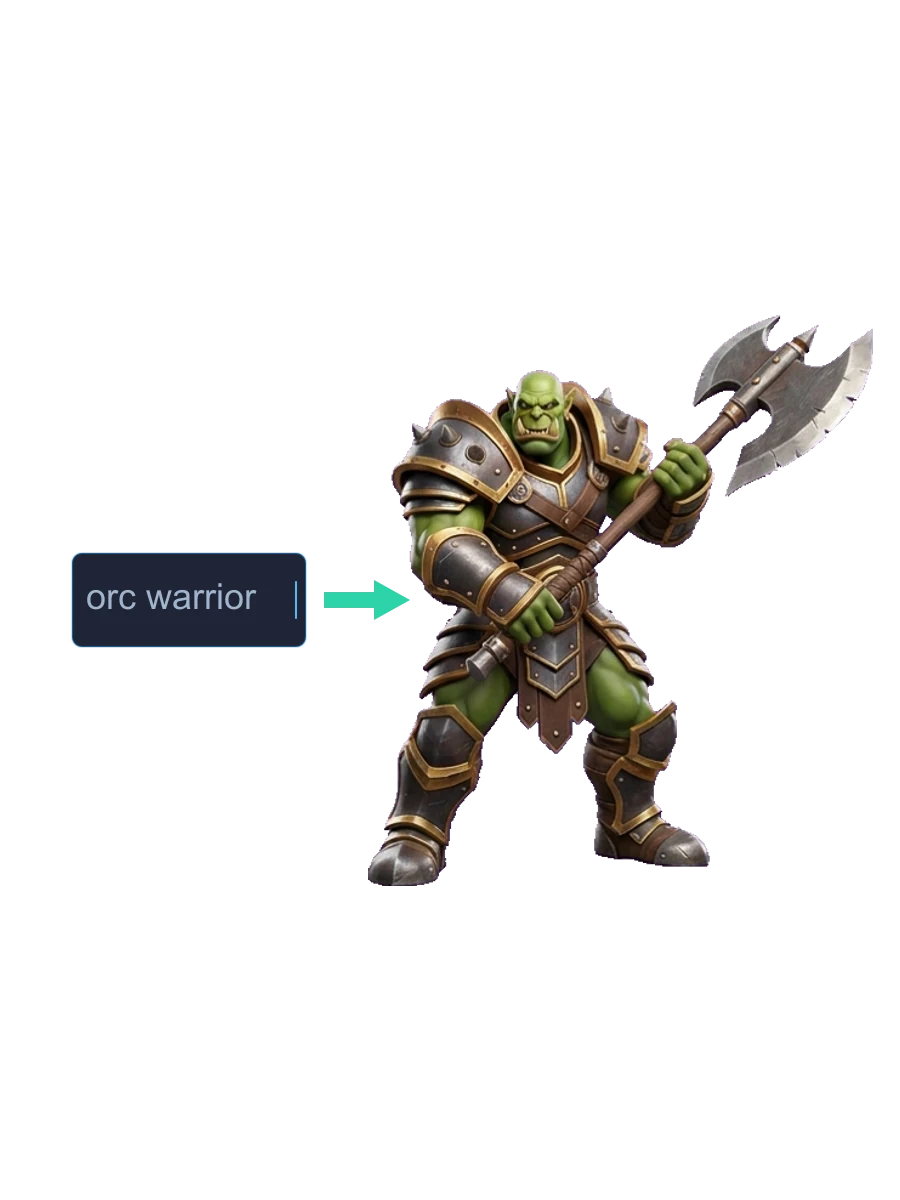
「テキストから画像」でほぼ理想どおりの画像ができましたか?構図を気に入ったまま、衣装を変えたり、小道具を追加したり、細部を修正したりできます。編集するたびに新しいバージョンとして保存されるので、調整を続けることも、前の状態に戻ることもできます。
Sloydの画像エディターを開き、写真、レンダー、またはAI生成画像をアップロードします(最大30 MB)。モバイルではカメラで写真を撮影することもできます。
「背景を削除」や「ソファを緑のベルベットに変更」のように、変更内容を入力します。または、クイック修正、ポーズ、ベース、スタイルのプリセットを選択します。両方を組み合わせて使うこともできます。
通常は30秒以内に結果が完成し、元の画像の隣に保存されます。ダウンロードするか、さらに編集を加えるか、「Generate 3D」をクリックして3Dモデルに変換できます。
AI画像エディターは、入力した指示に基づいて既存の画像を変更します。選択、マスク、ペイントの操作は必要ありません。「背景を削除」や「雪を追加」のように変更内容を説明すると、AIがシーンの他の部分をそのまま維持しながら画像を編集します。
写真をSloydの画像エディターにアップロードし、プロンプトボックスに変更したい内容を入力して、「Generate」をクリックします。何を変更し、何をそのままにするかを具体的に指定してください。たとえば、「ソファを緑のベルベットに変更し、部屋と照明はそのままにする」と入力します。
はい。「Clean background」クイック修正を使うと、被写体を無地の白い背景に配置できます。「Remove props」は、メインの被写体とポーズを維持しながら、アクセサリーや手に持っているアイテム、背景の不要なものを取り除きます。プロンプトで特定のオブジェクト名を指定して削除することもできます。
AI画像編集はSloyd PlusおよびSloyd Proプランに含まれており、どちらのプランでも画像を無制限に編集できます。まず無料のSloydアカウントを作成して、Text-to-3DとImage-to-3Dをお試しいただけます。
写真、商品画像、レンダー画像、イラスト、コンセプトアート、AIで生成した画像に対応しています。1回の編集につき1枚の画像をアップロードでき、サイズは最大30 MBです。
エディターは、被写体、構図、カメラアングル、照明など、指定していない部分をすべて維持するよう設計されています。変更したくない部分が変わってしまった場合は、「顔とポーズは完全に同じにする」のように維持したい内容を指定して、もう一度編集してください。元の画像は常に保持されます。
はい。Tポーズ、Aポーズ、歩行、ダッシュ、ジャンプ、剣を振る動作、弓を構えるポーズなど、16種類のポーズプリセットから選べます。エディターはキャラクターのデザイン、衣装、スタイルを維持したままポーズを変更します。
Image-to-3Dでは、切り抜かれていない単一の被写体を、シンプルな背景と柔らかく均一な光の中で撮影した画像から、最も良い結果が得られます。「Improve for 3D」プリセットを使うと、日常的な写真をそのような参照画像に変換できます。その後、「Generate 3D」をクリックして、編集した画像を3Dモデルに変換できます。
いいえ。レイヤー、マスク、選択ツールは必要ありません。変更内容を1文で説明できれば、編集できます。よく使う編集には、ワンクリックで使えるプリセットが用意されています。