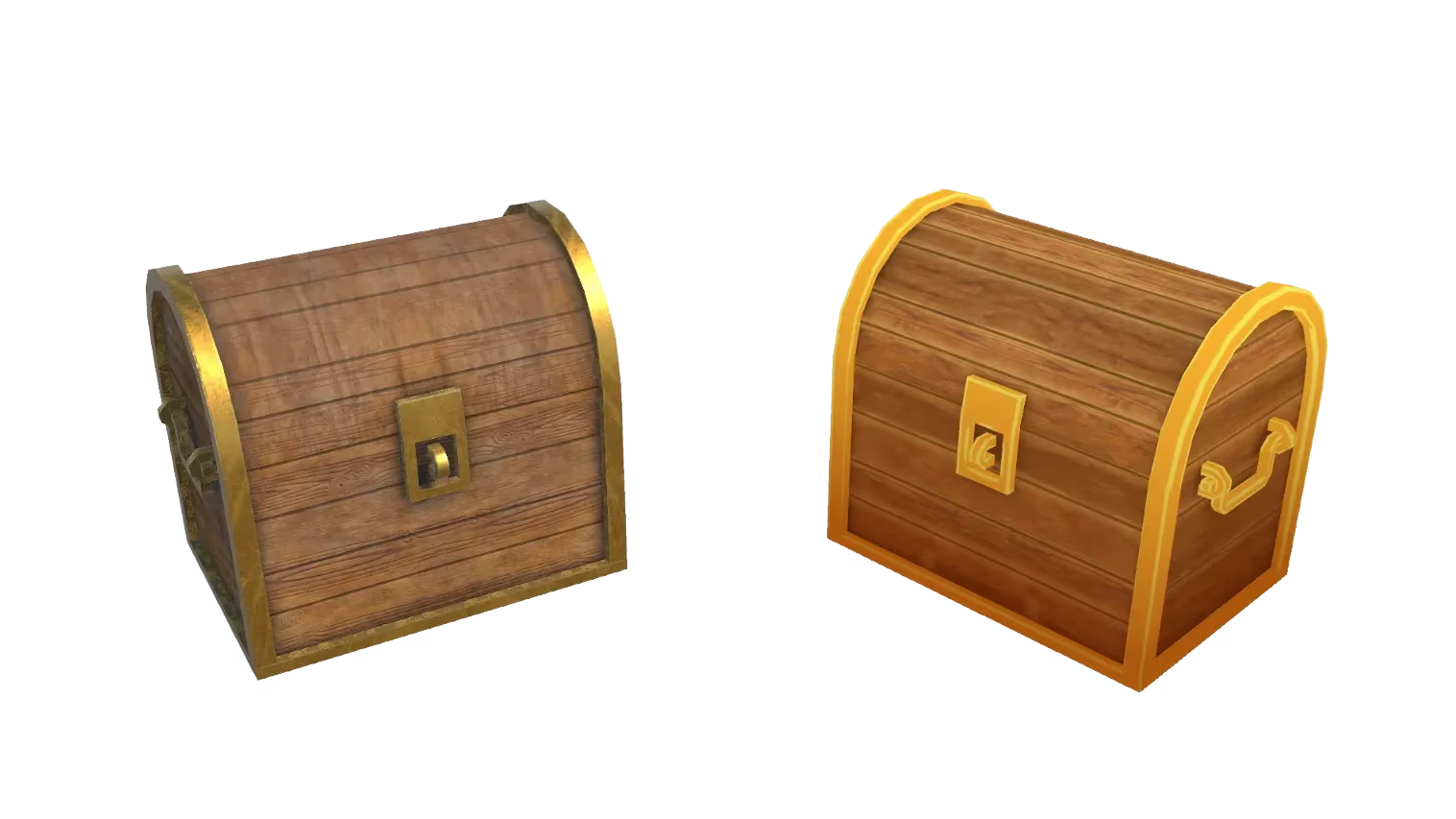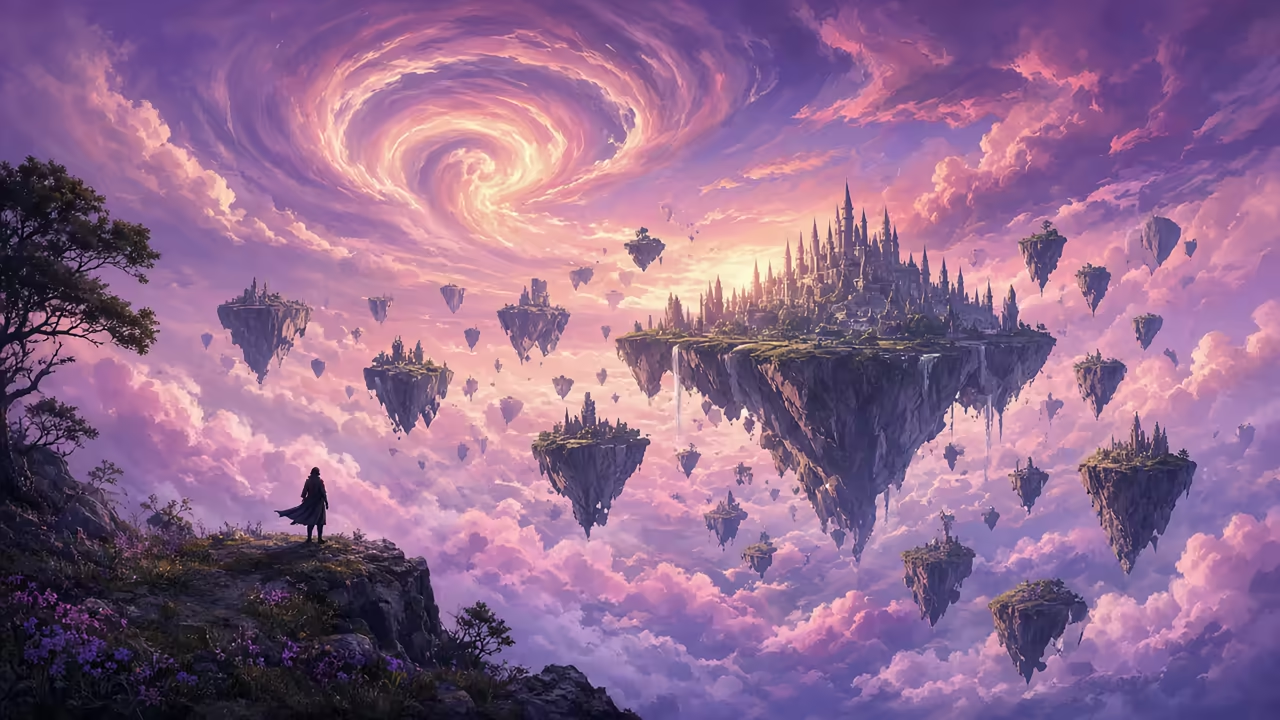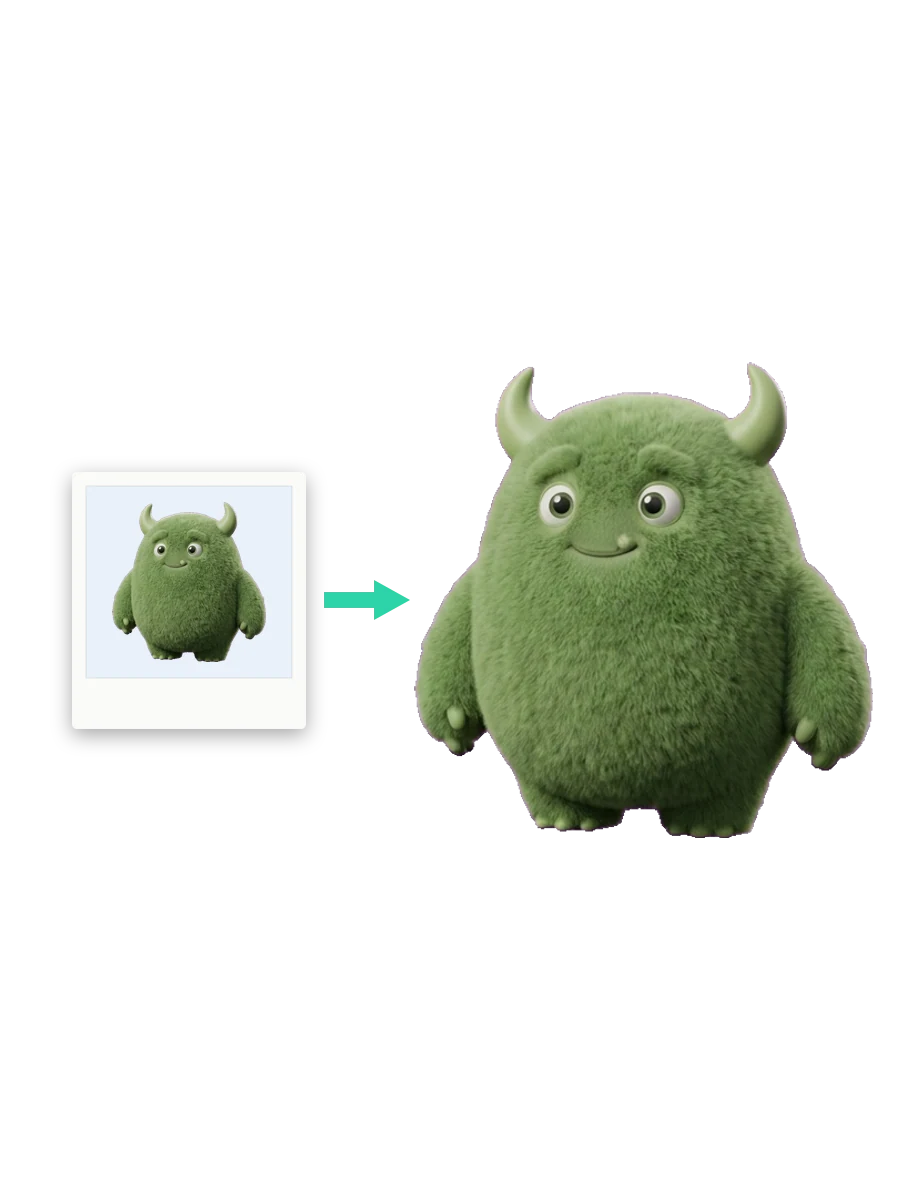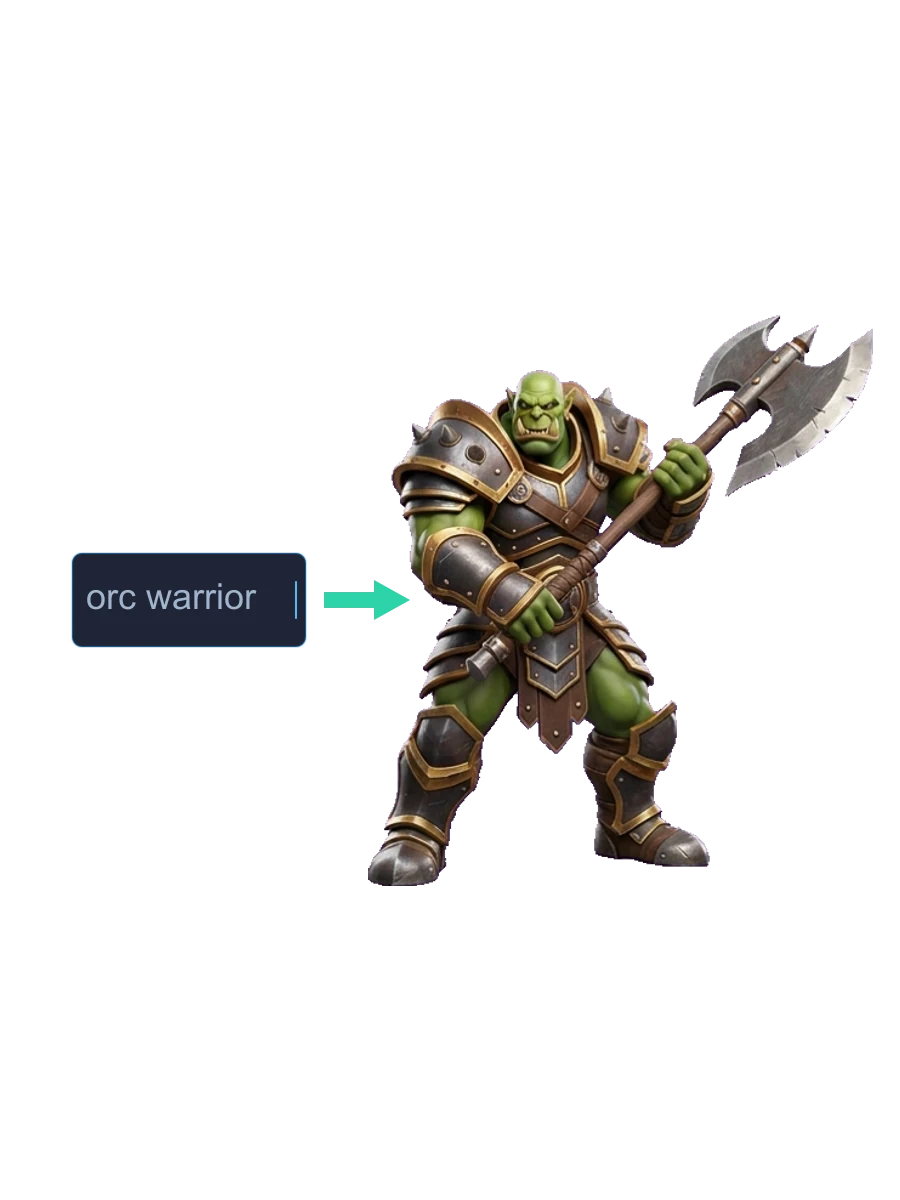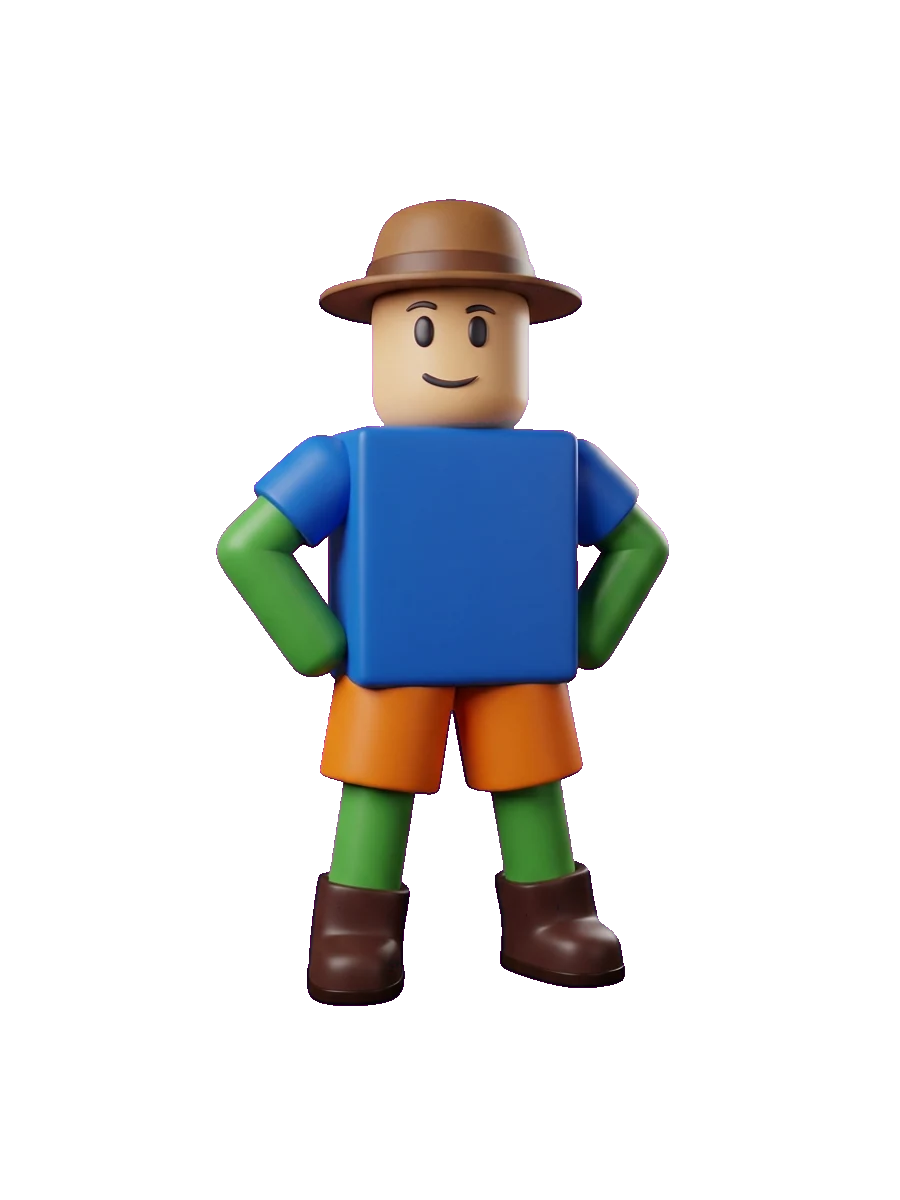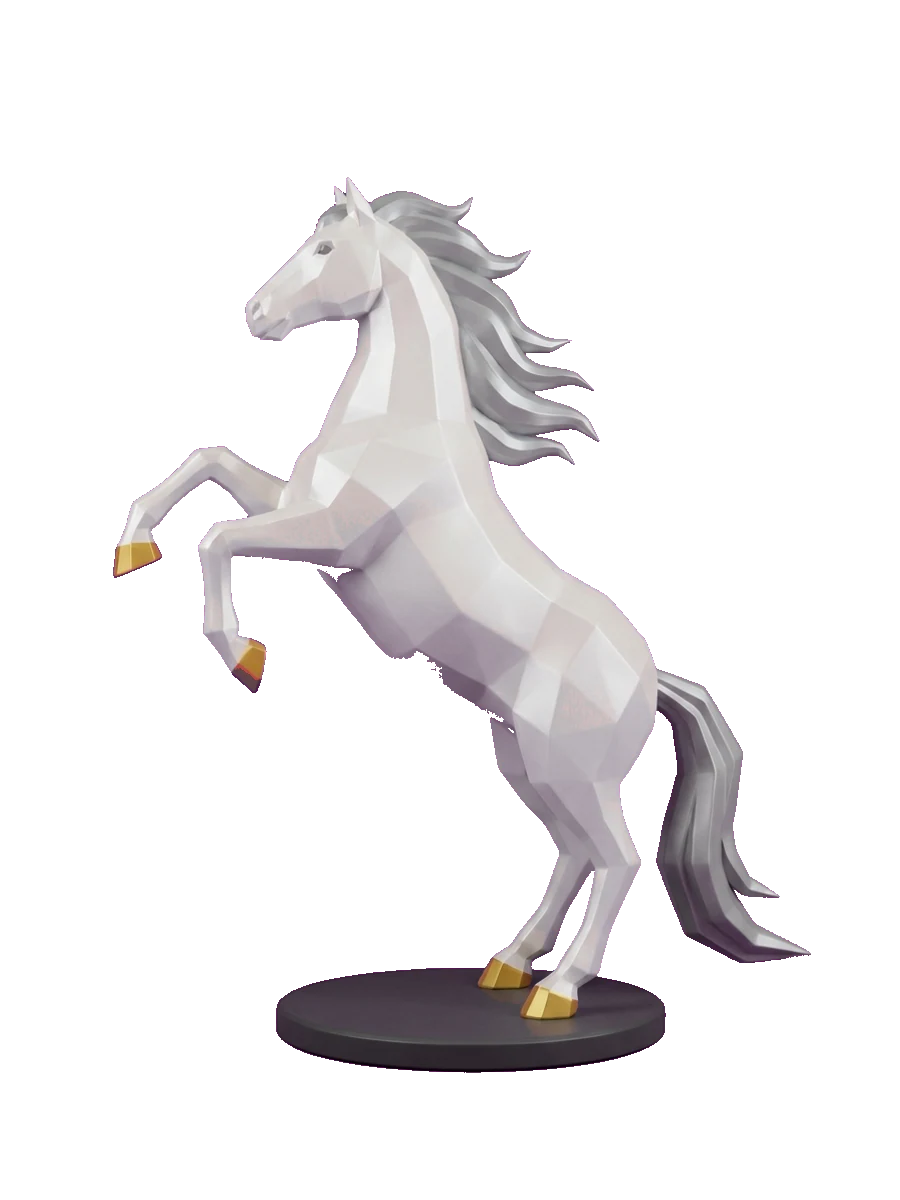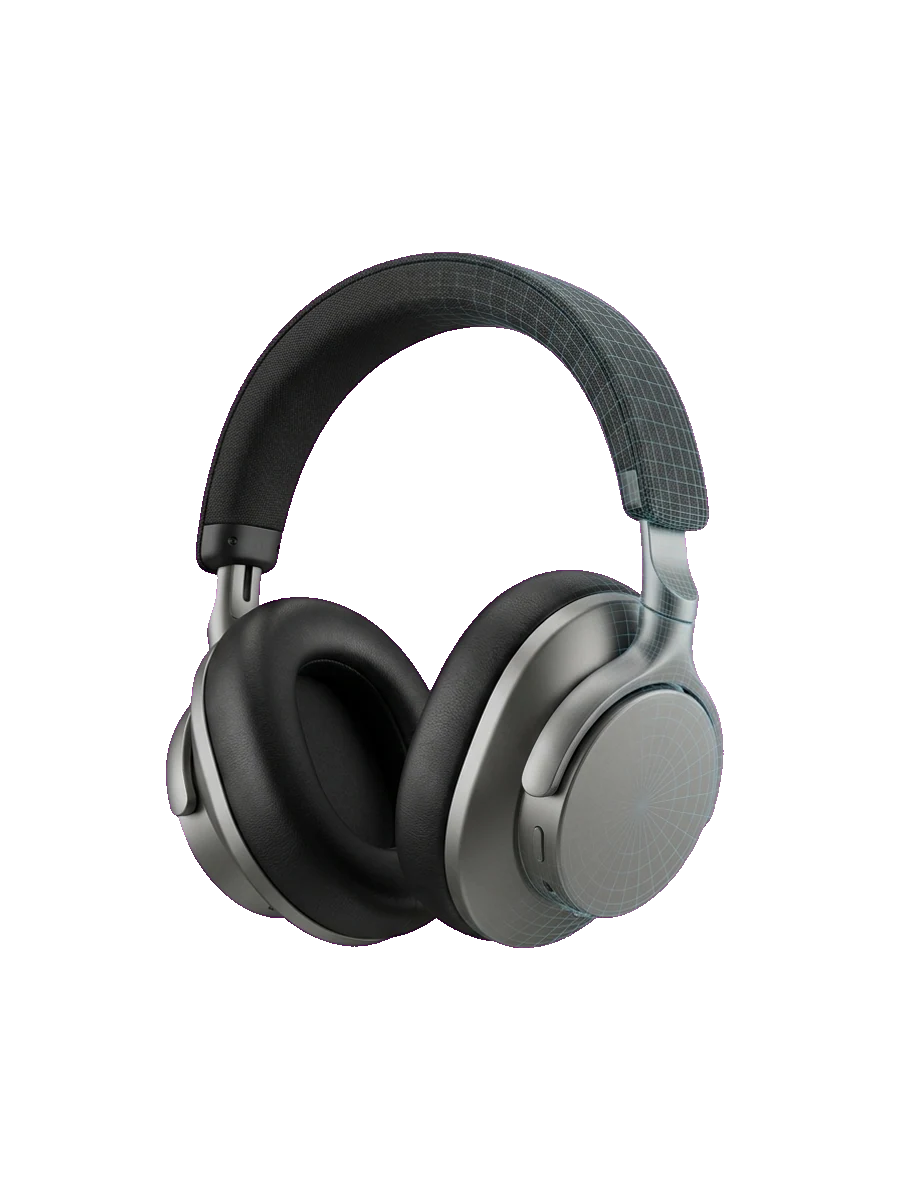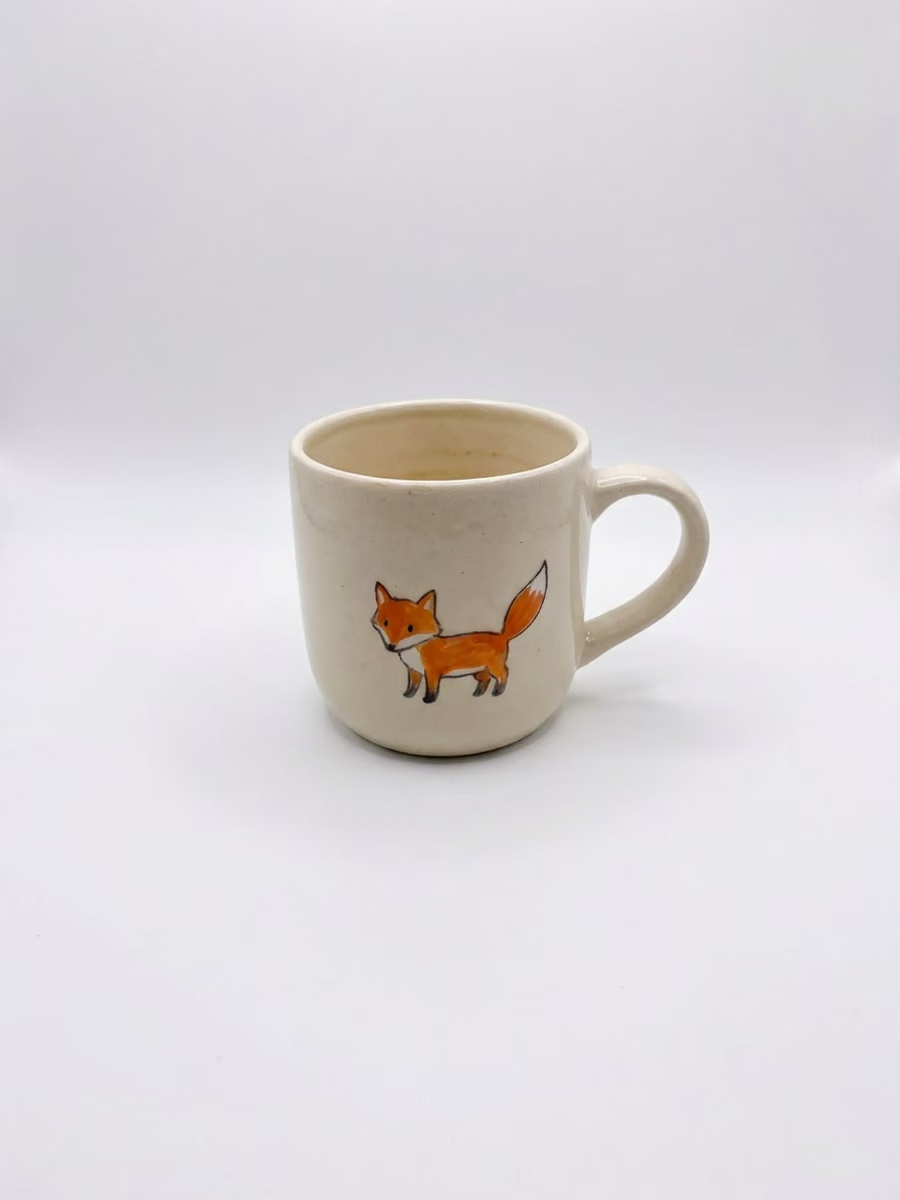
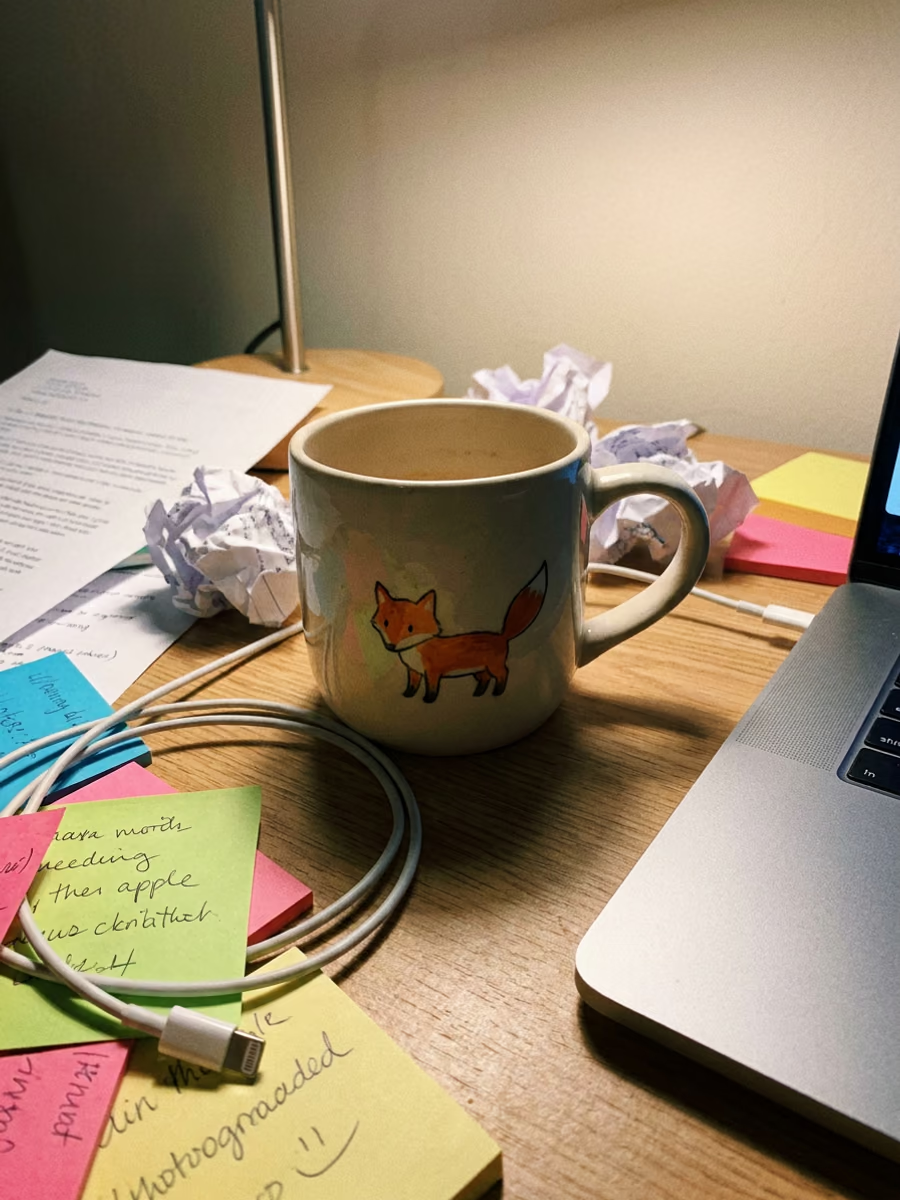
Rimuovi lo sfondo
Scontorna un prodotto da una scena disordinata e posizionalo su uno sfondo bianco pulito, centrato e completamente visibile. Pronto per le inserzioni.
Quick Fix: pulisci lo sfondo
Carica qualsiasi immagine e descrivi la modifica. Cambia stagione, rimuovi sfondi e oggetti, cambia il colore dei prodotti, modifica le pose o cambia lo stile di una foto. Non servono maschere, livelli o competenze di Photoshop.
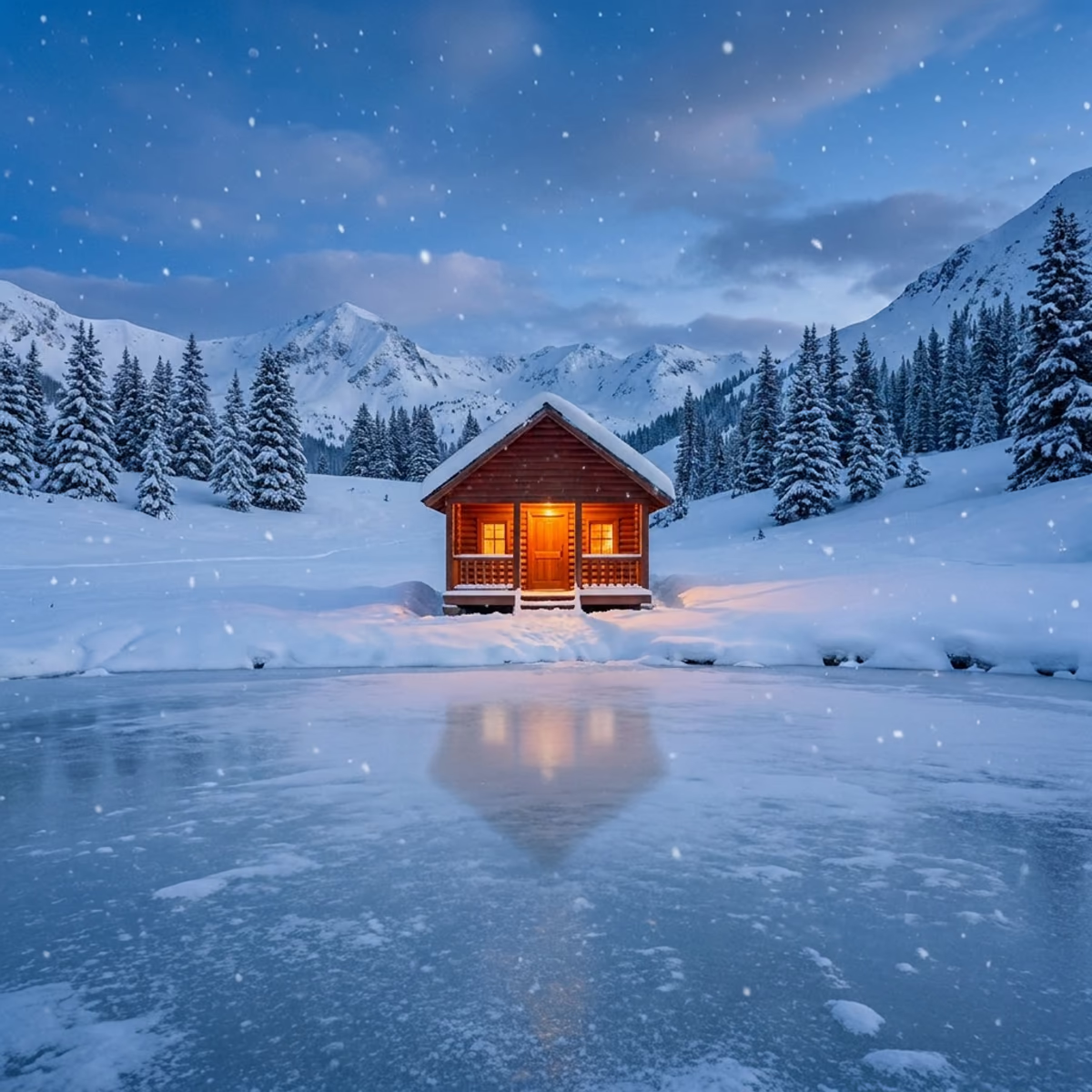
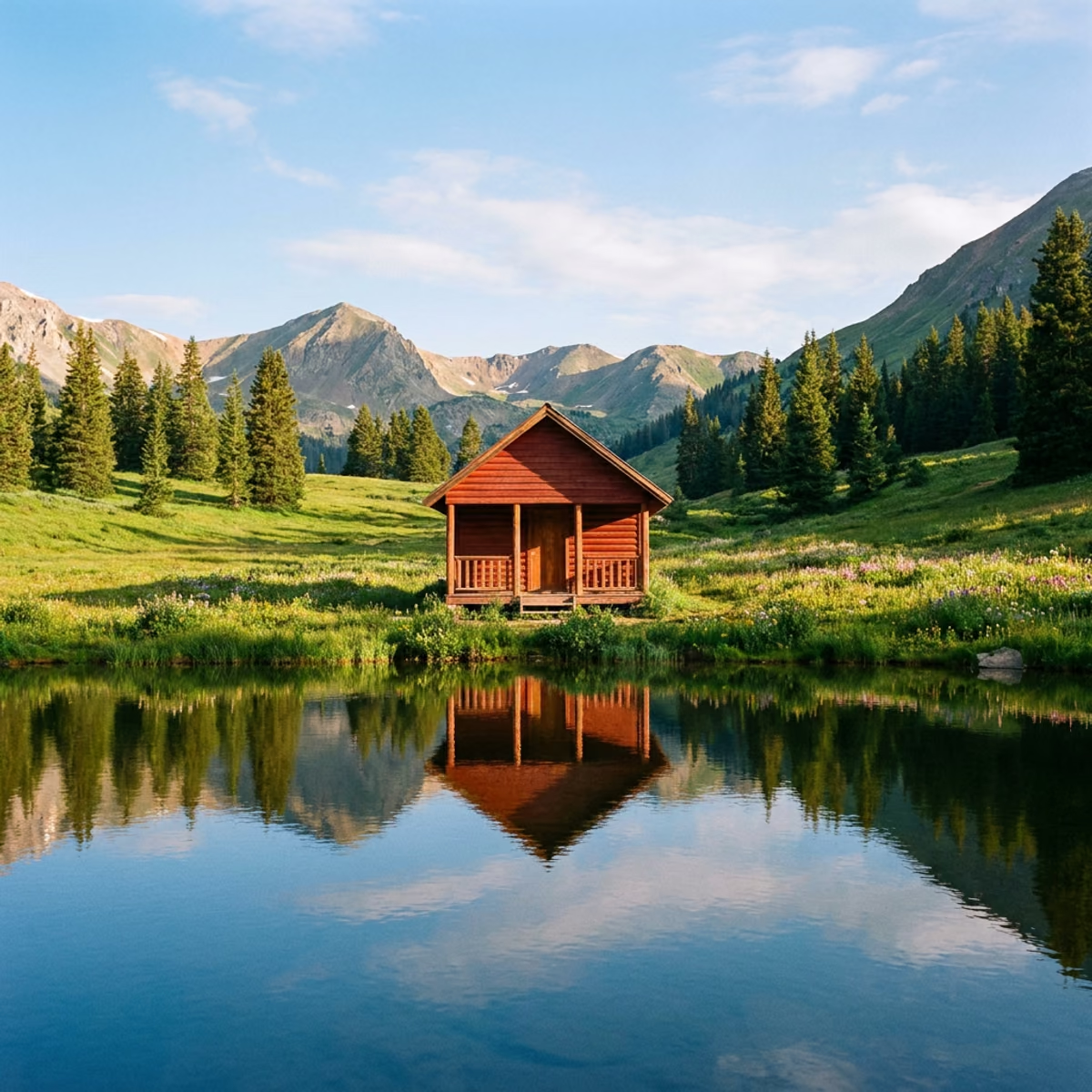
Ogni esempio qui sotto è una modifica reale: un'immagine caricata e un'istruzione. Usa una preimpostazione Quick Fix oppure scrivi esattamente cosa vuoi cambiare.
Scontorna un prodotto da una scena disordinata e posizionalo su uno sfondo bianco pulito, centrato e completamente visibile. Pronto per le inserzioni.
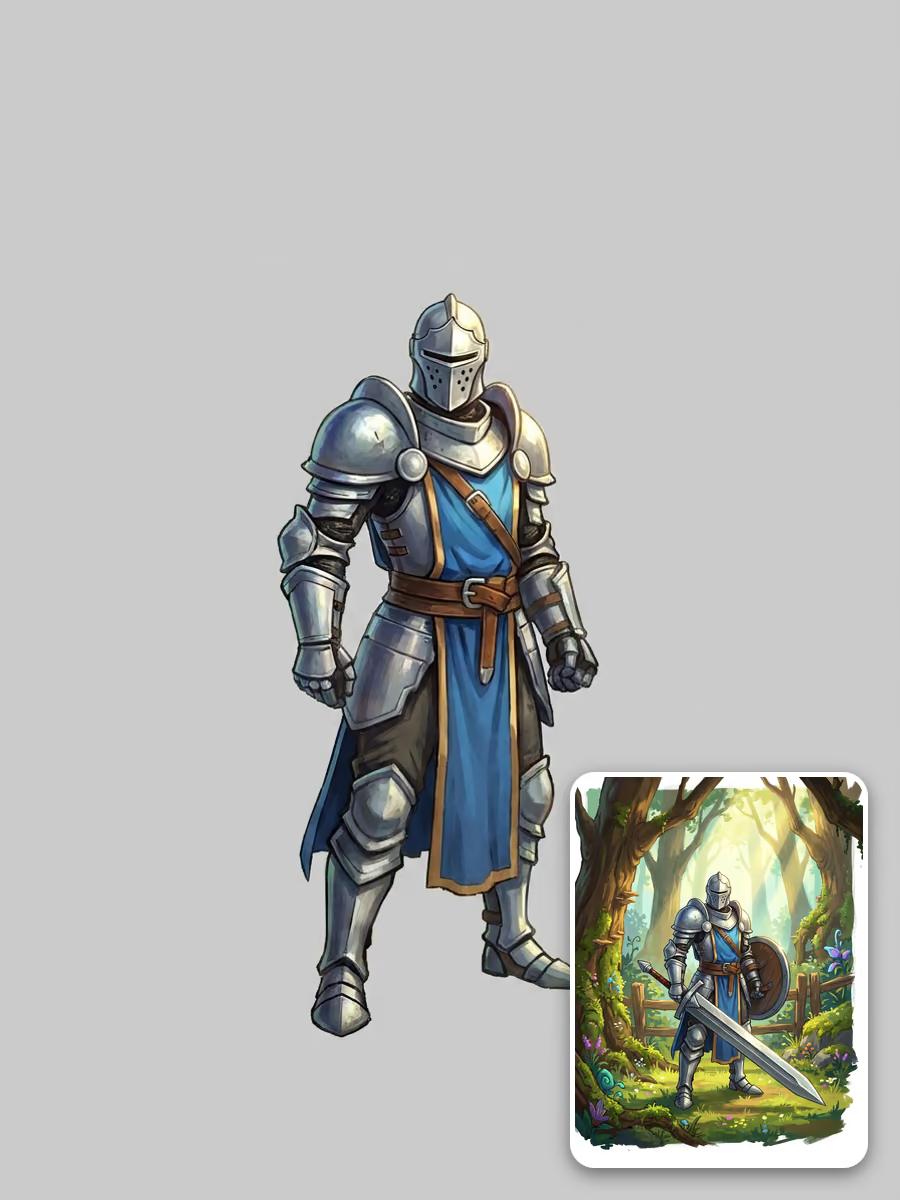
Elimina spade, scudi, ambientazione e disordine, lasciando il soggetto e la sua posa esattamente invariati.
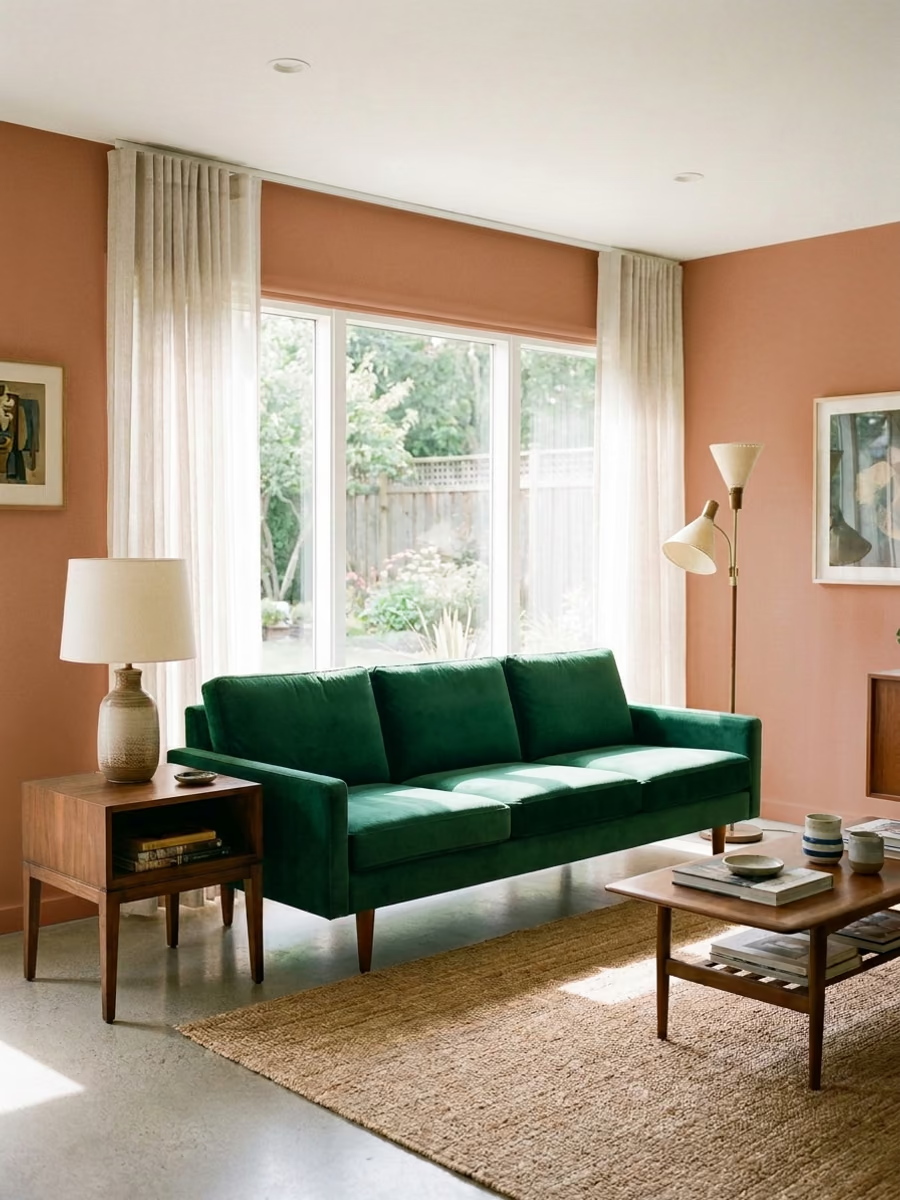
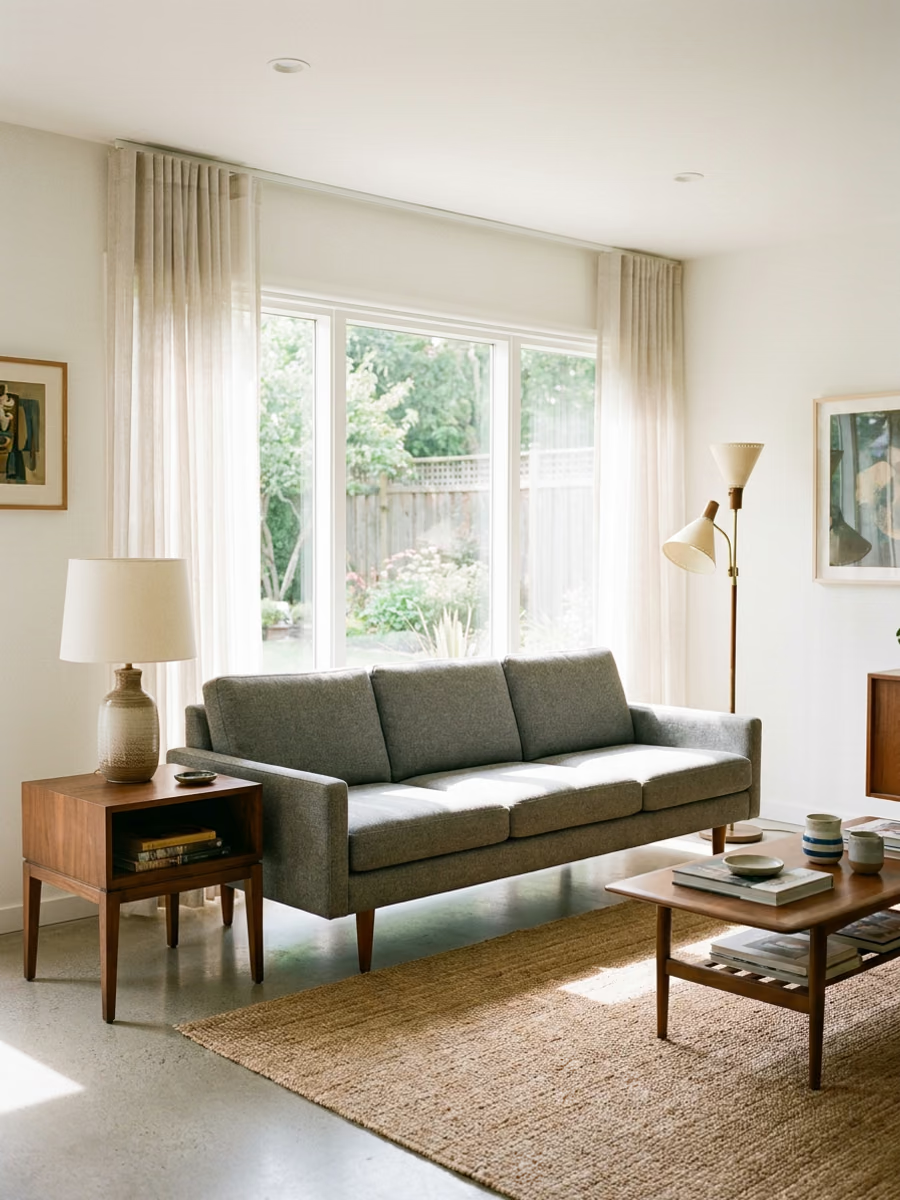
Prova nuovi colori e materiali su mobili, pareti e prodotti. La stanza, l'angolazione della fotocamera e l'illuminazione restano invariate.
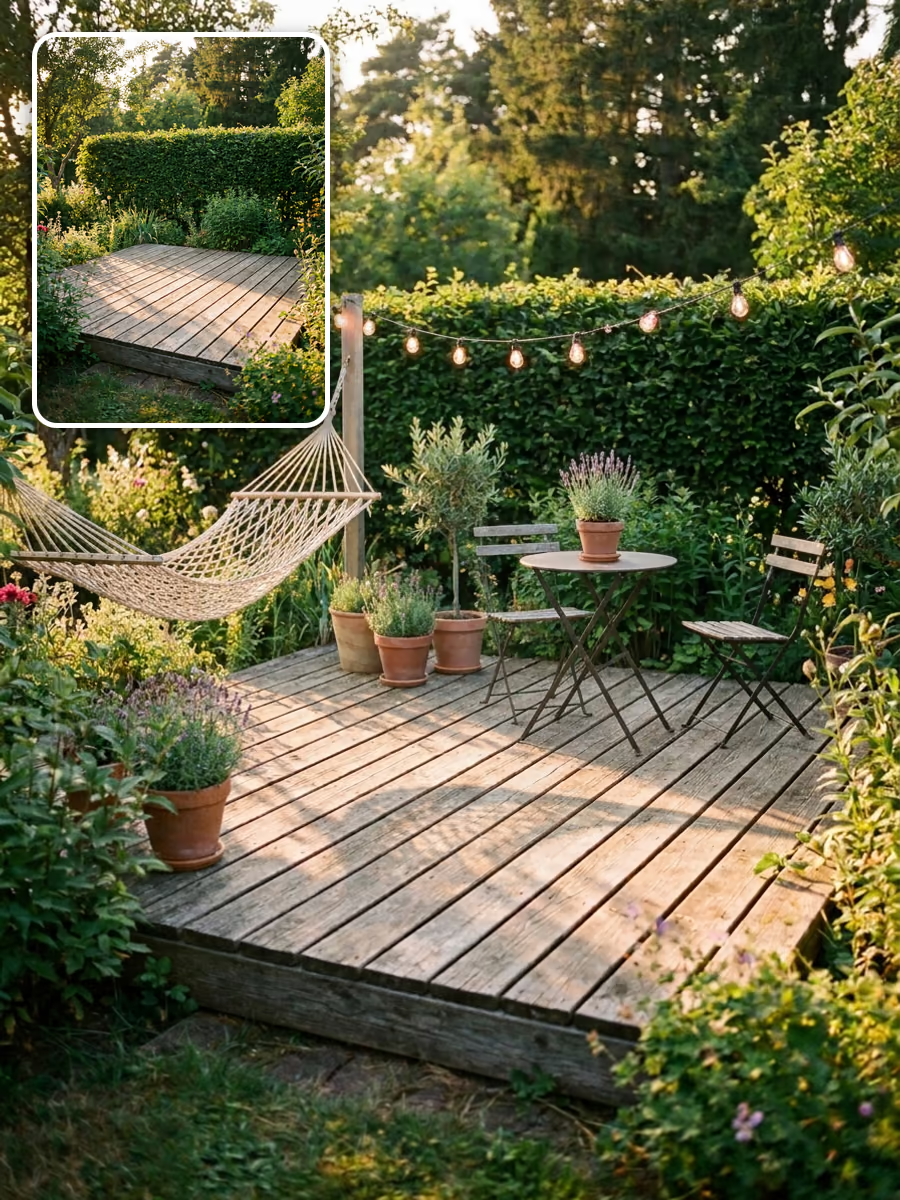
Metti in scena uno spazio vuoto descrivendo cosa dovrebbe esserci. I nuovi oggetti si adattano alla prospettiva e alla luce della foto originale.
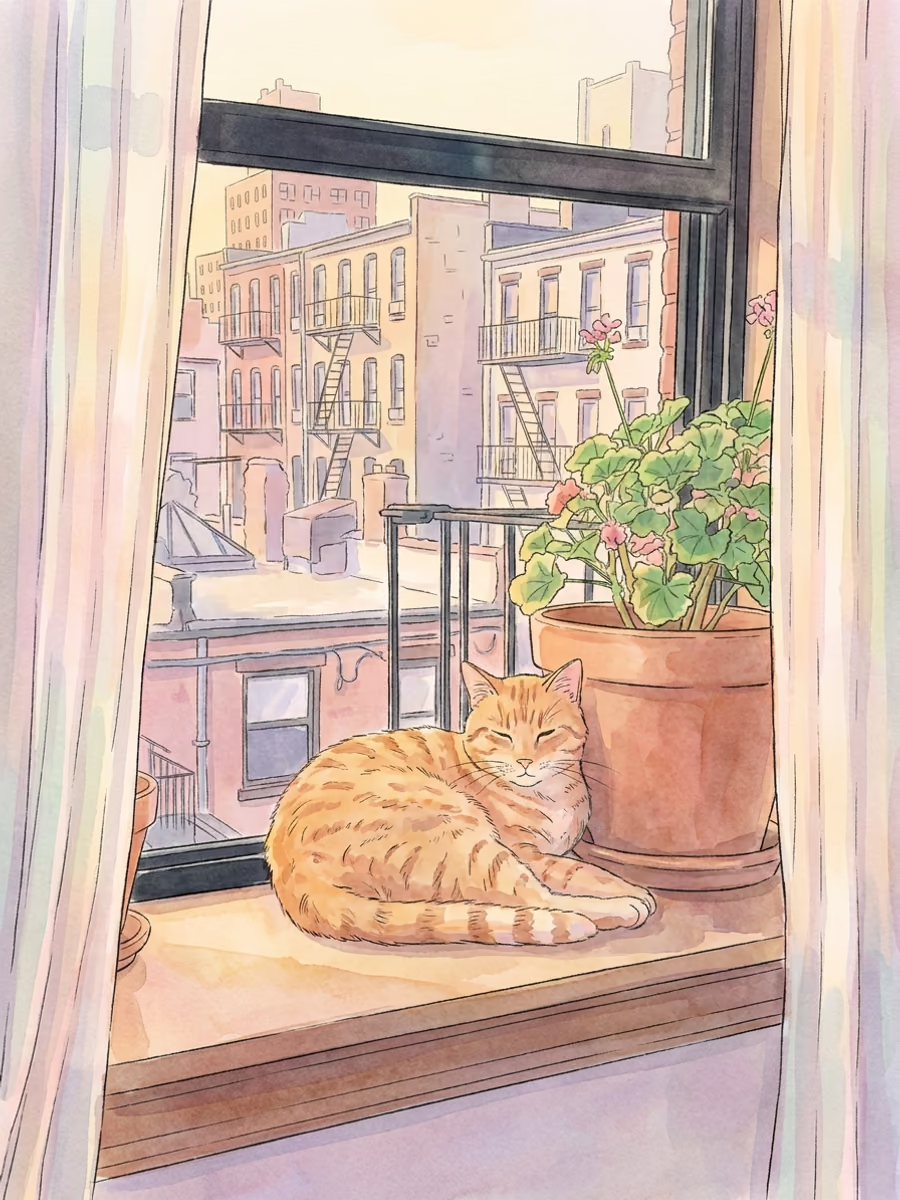
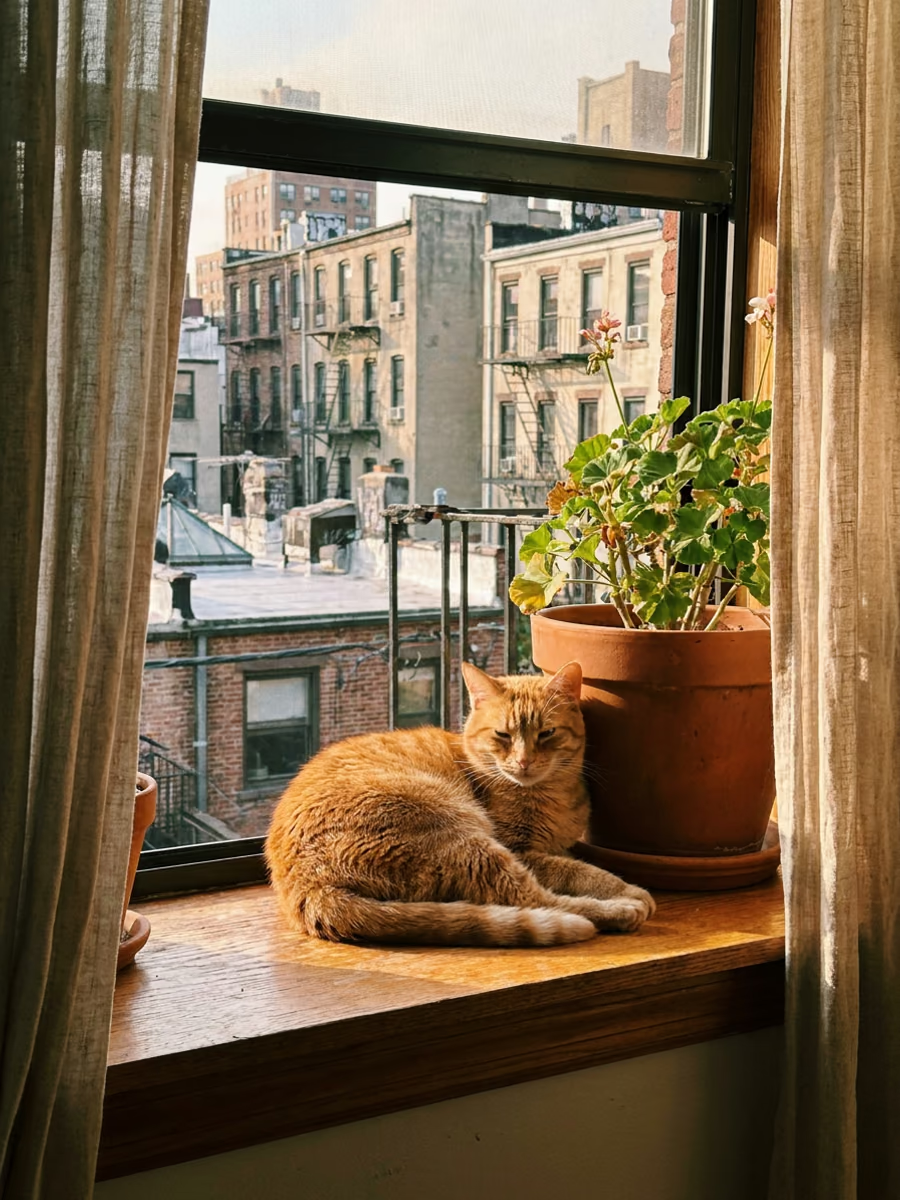
Trasforma una foto in un anime, un acquerello o un'illustrazione mantenendo il soggetto e la composizione, oppure applica uno dei tuoi stili personalizzati.
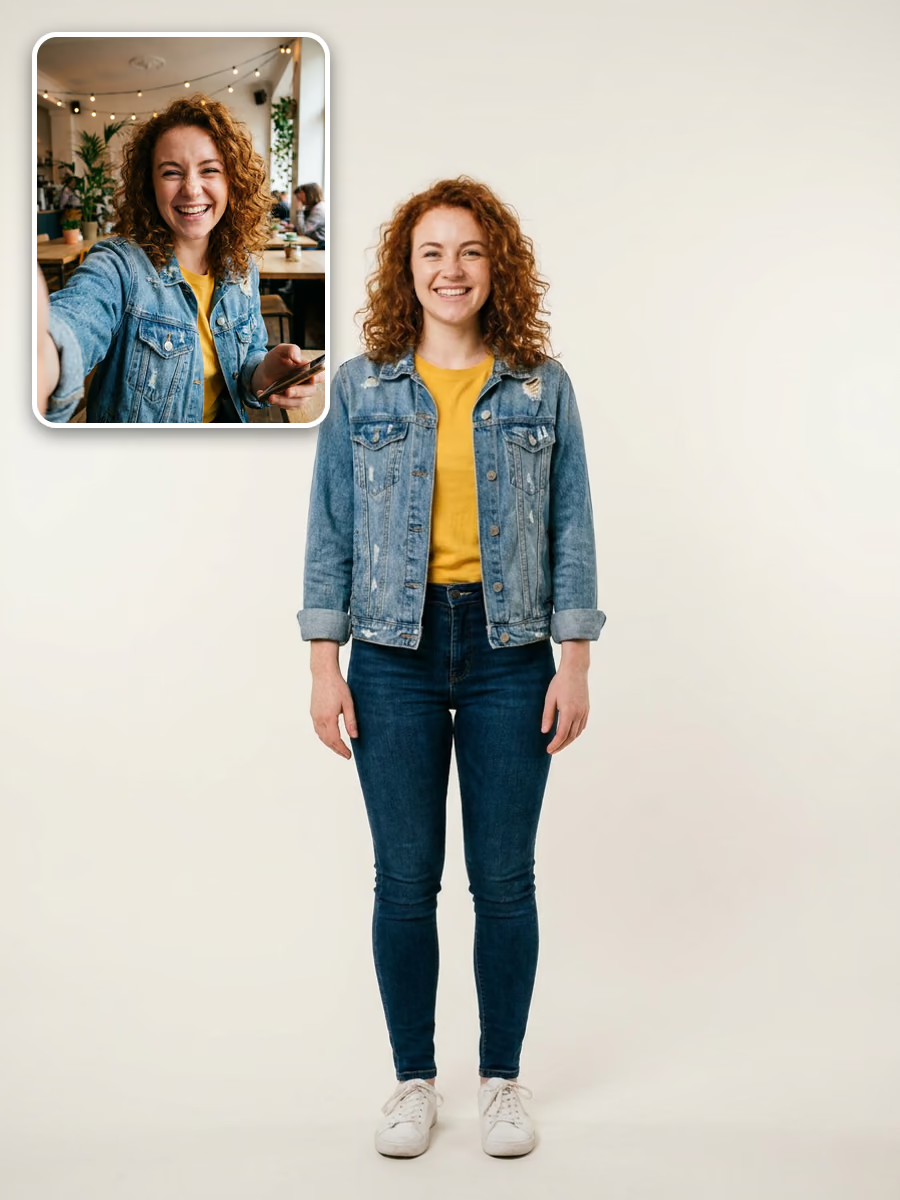
Estendi un selfie con testa e spalle fino a ottenere una figura intera in piedi, mantenendo lo stesso viso, gli stessi capelli e lo stesso abbigliamento. Un ottimo punto di partenza per un avatar personale.
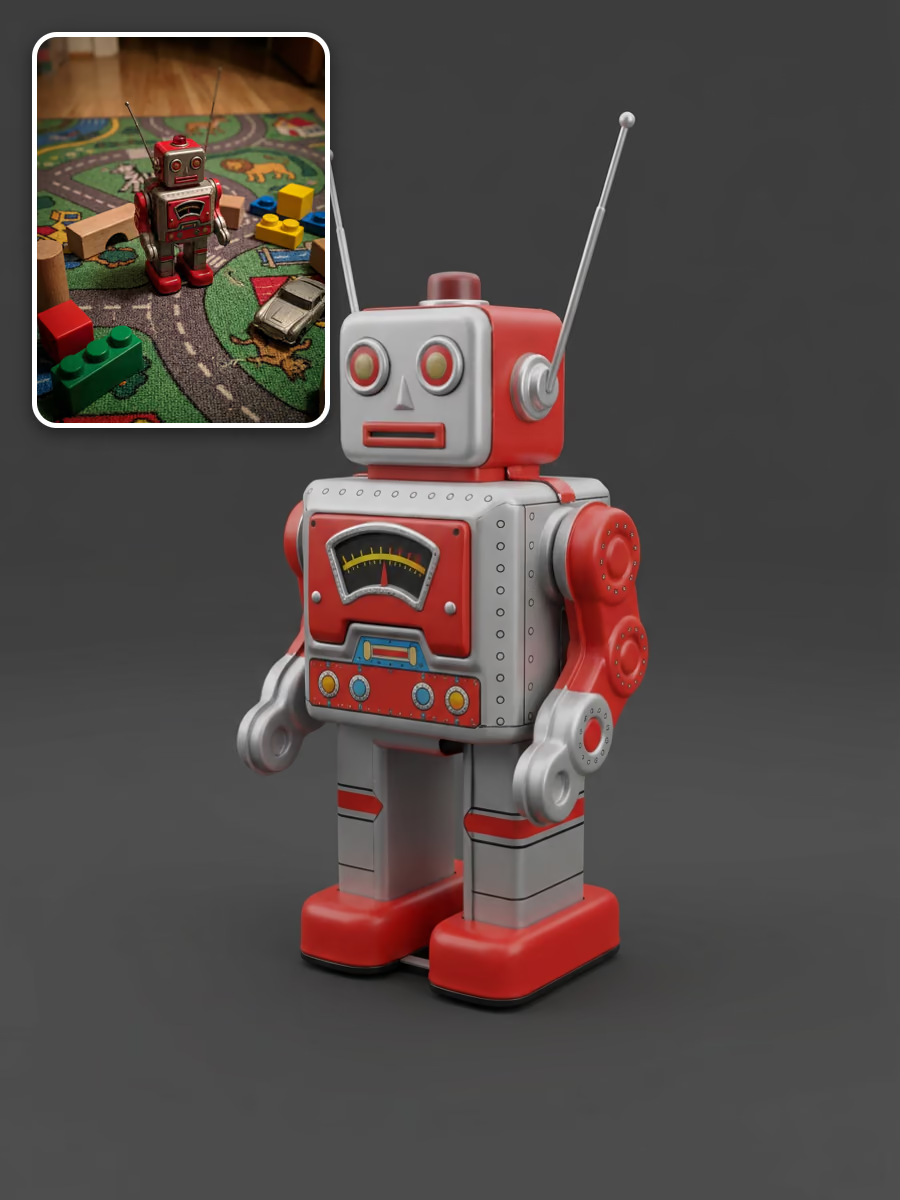
Isola il soggetto, neutralizza l'illuminazione e leviga le superfici, così una semplice foto amatoriale può essere convertita senza problemi con Image-to-3D.
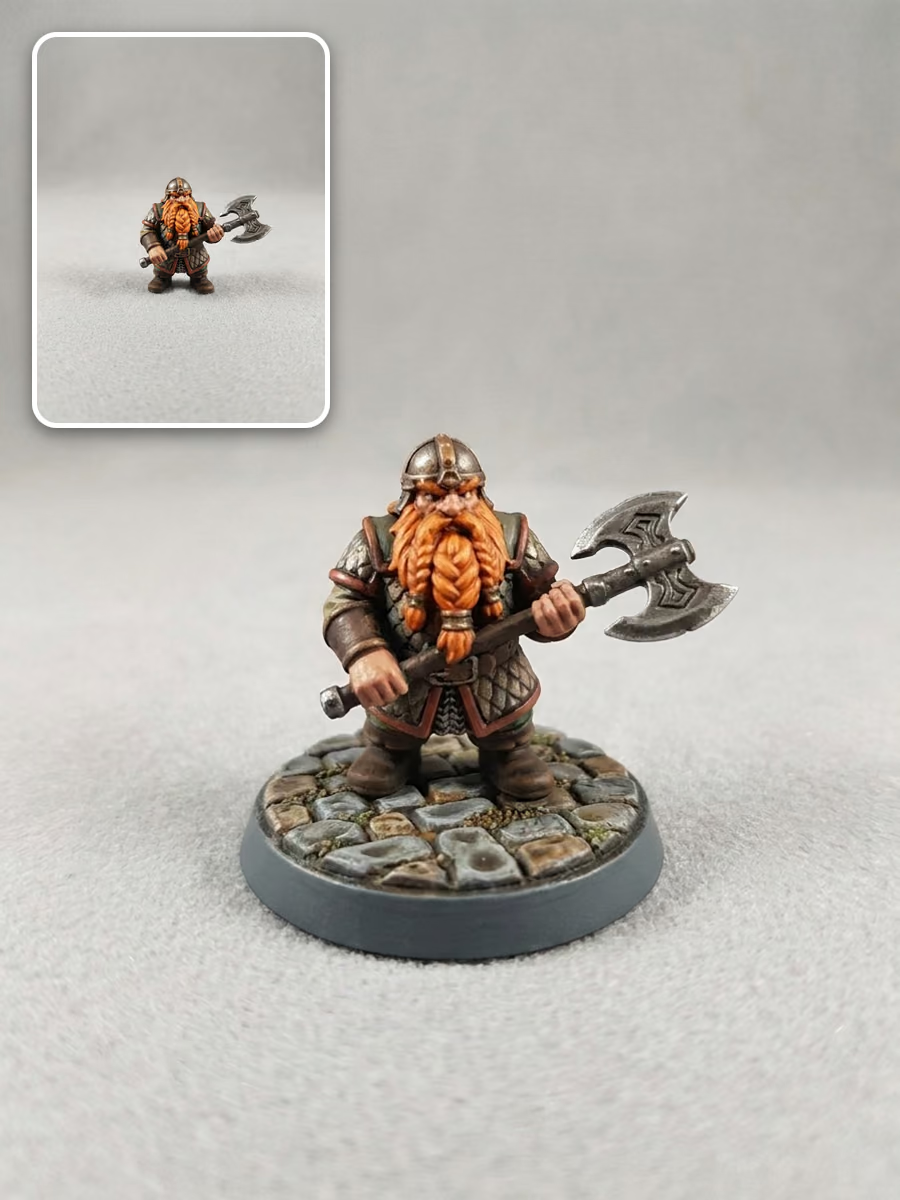
Scegli una base rotonda, in ciottoli, un basamento o un piedistallo da mettere sotto una figura, così la tua miniatura stampata in 3D potrà stare in piedi.
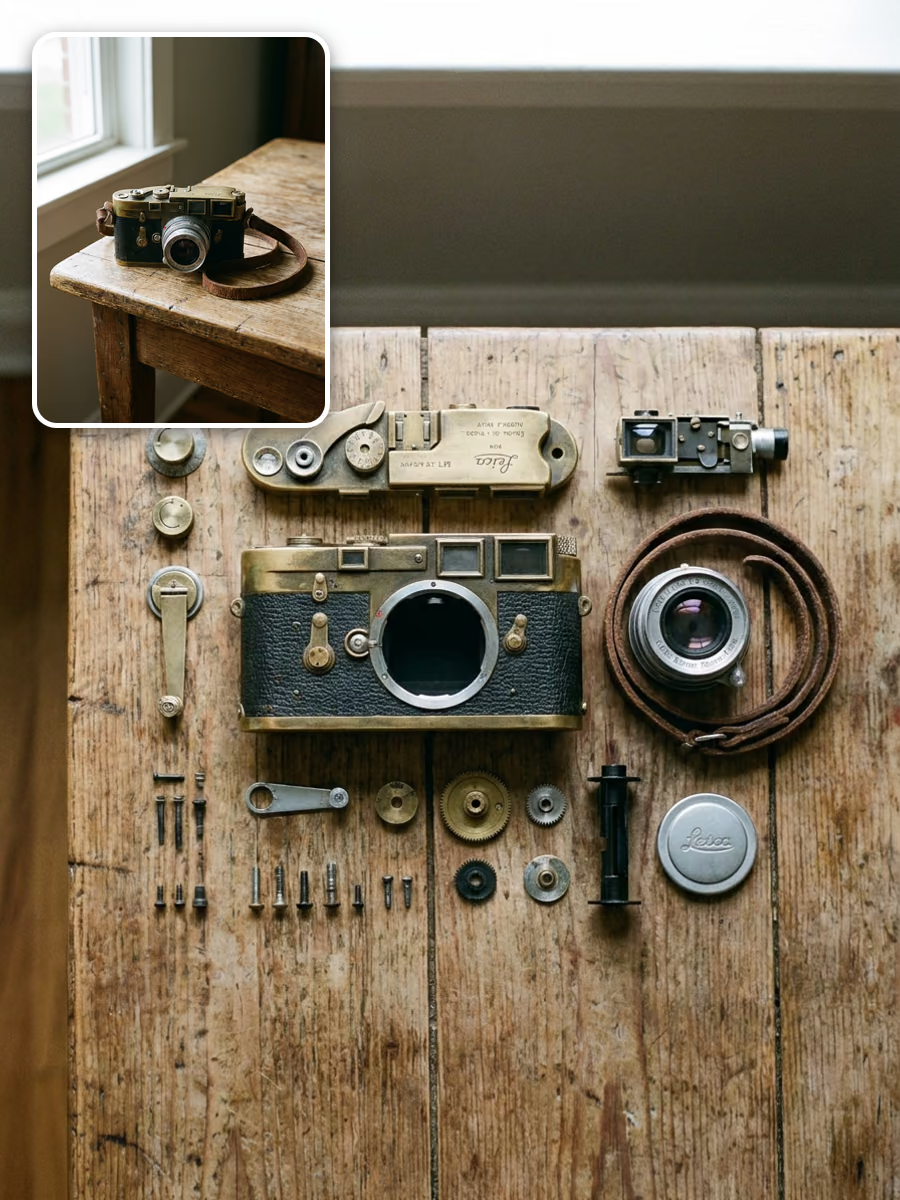
Scomponi un oggetto nelle sue parti e disponile ordinatamente su una superficie piana. Utile per analizzare prodotti, creare manuali e realizzare modelli 3D composti da più parti.
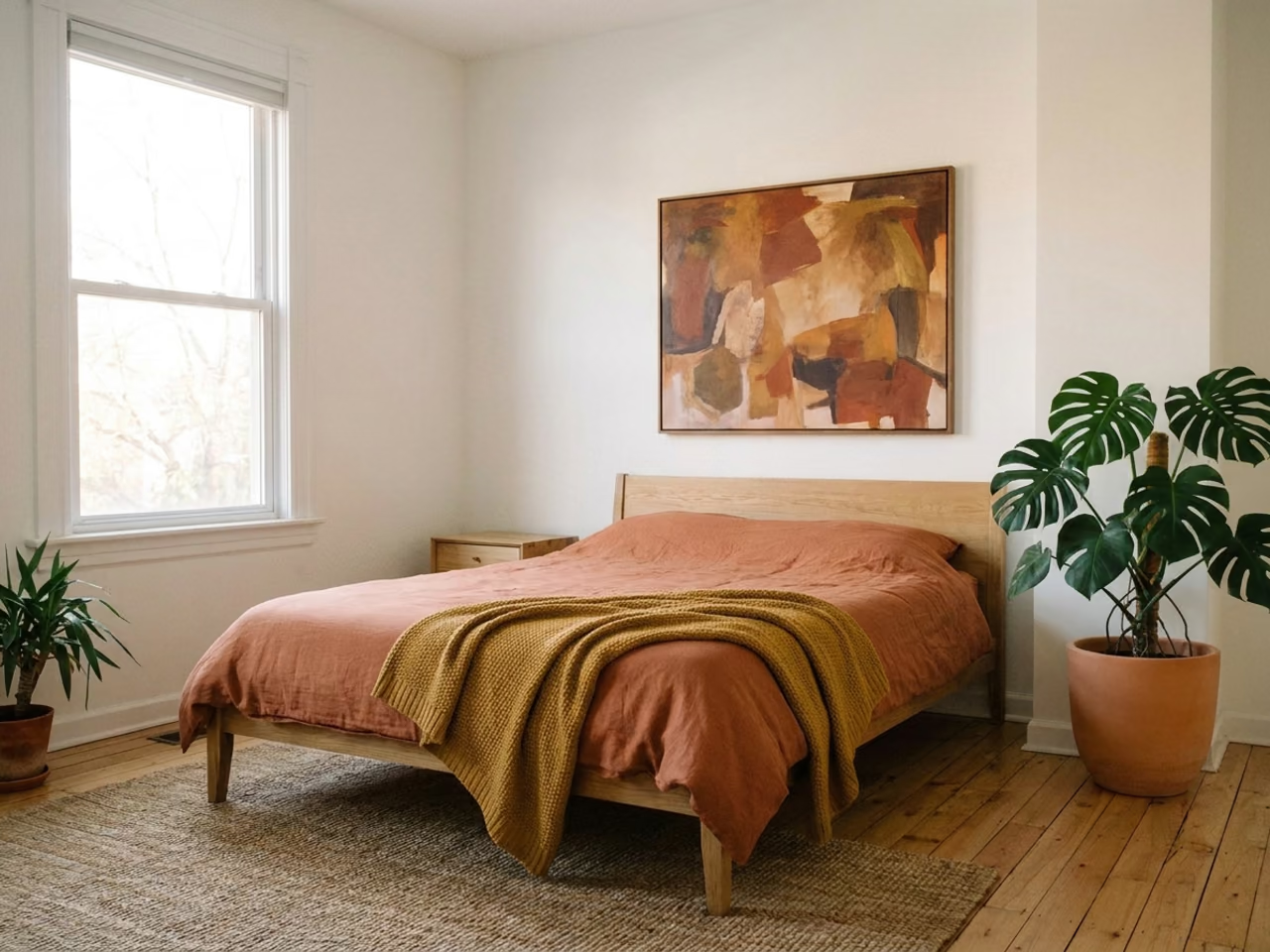
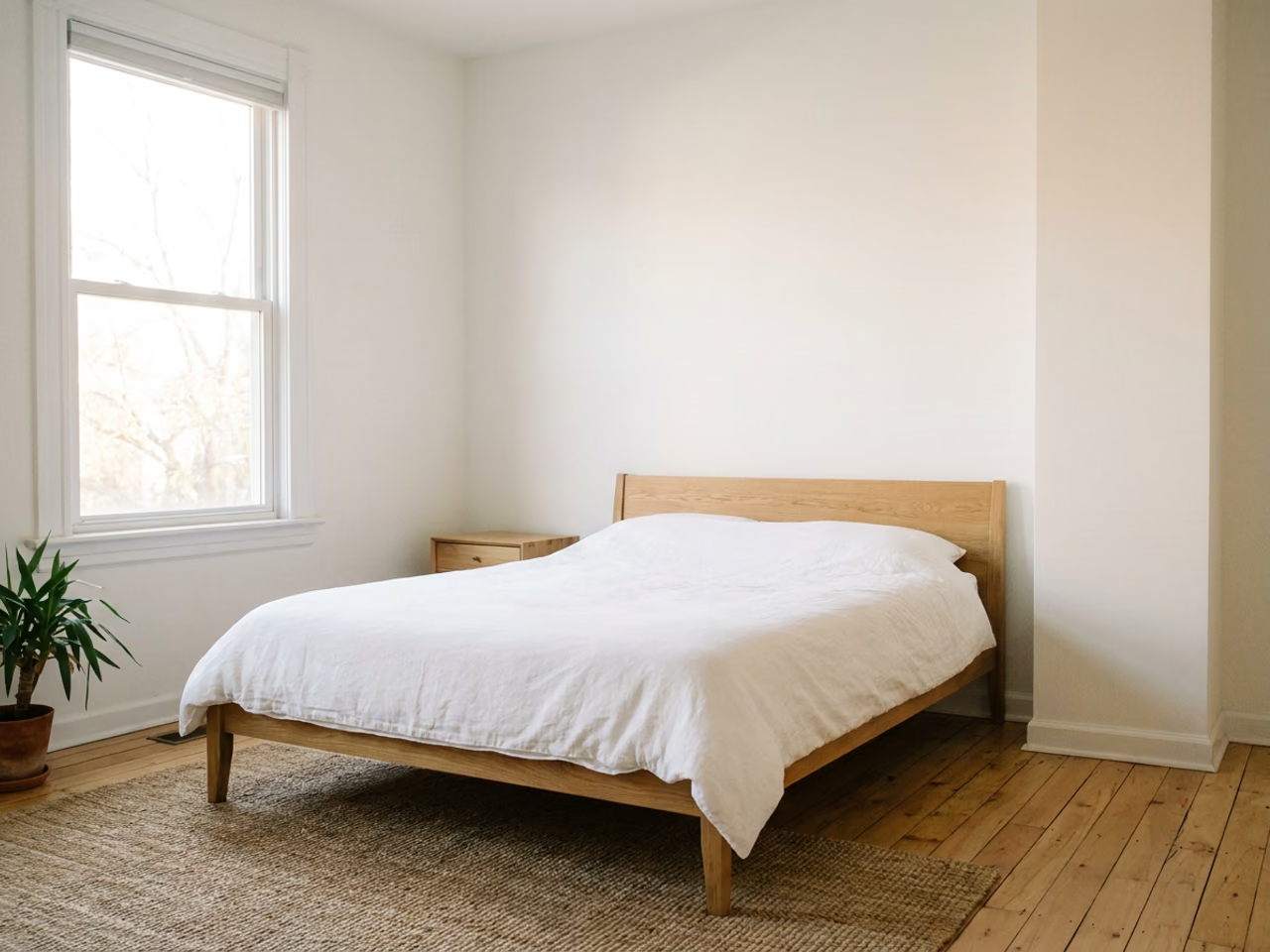
Scrivi la modifica come se stessi dando indicazioni a un designer: "sostituisci la biancheria del letto con lino color terracotta, appendi un quadro sopra il letto, aggiungi una monstera nell'angolo." L'IA modifica solo ciò che hai richiesto. La stanza, l'angolazione della fotocamera e la luce restano invariati.
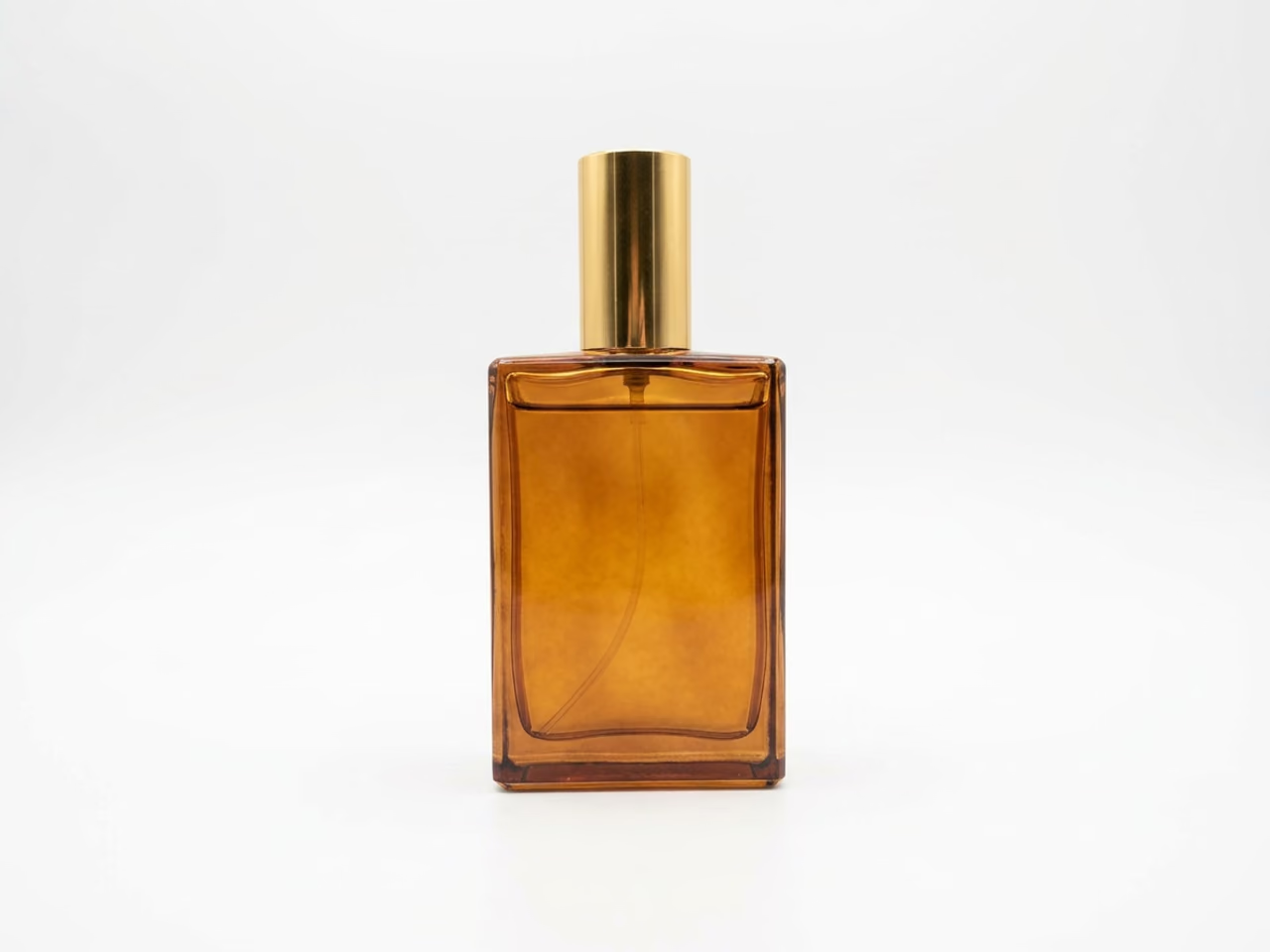
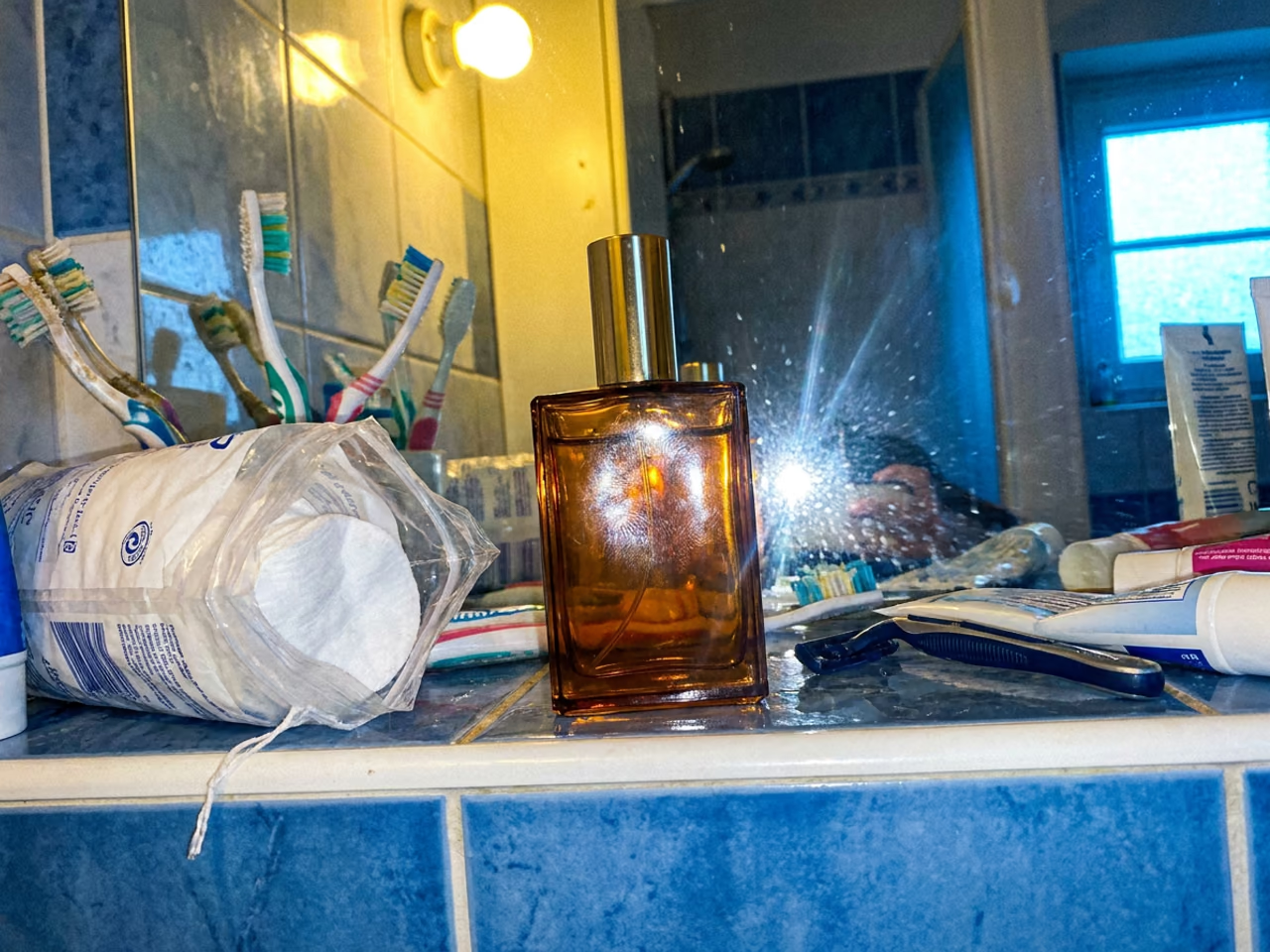
Per le modifiche che fai più spesso, salta il prompt. I preset Quick Fix posizionano un prodotto su uno sfondo bianco pulito, uniformano l'illuminazione, rendono più nitidi i dettagli, rimuovono gli oggetti di scena o trasformano un selfie in una foto a figura intera. Puoi combinare un preset con il tuo prompt.
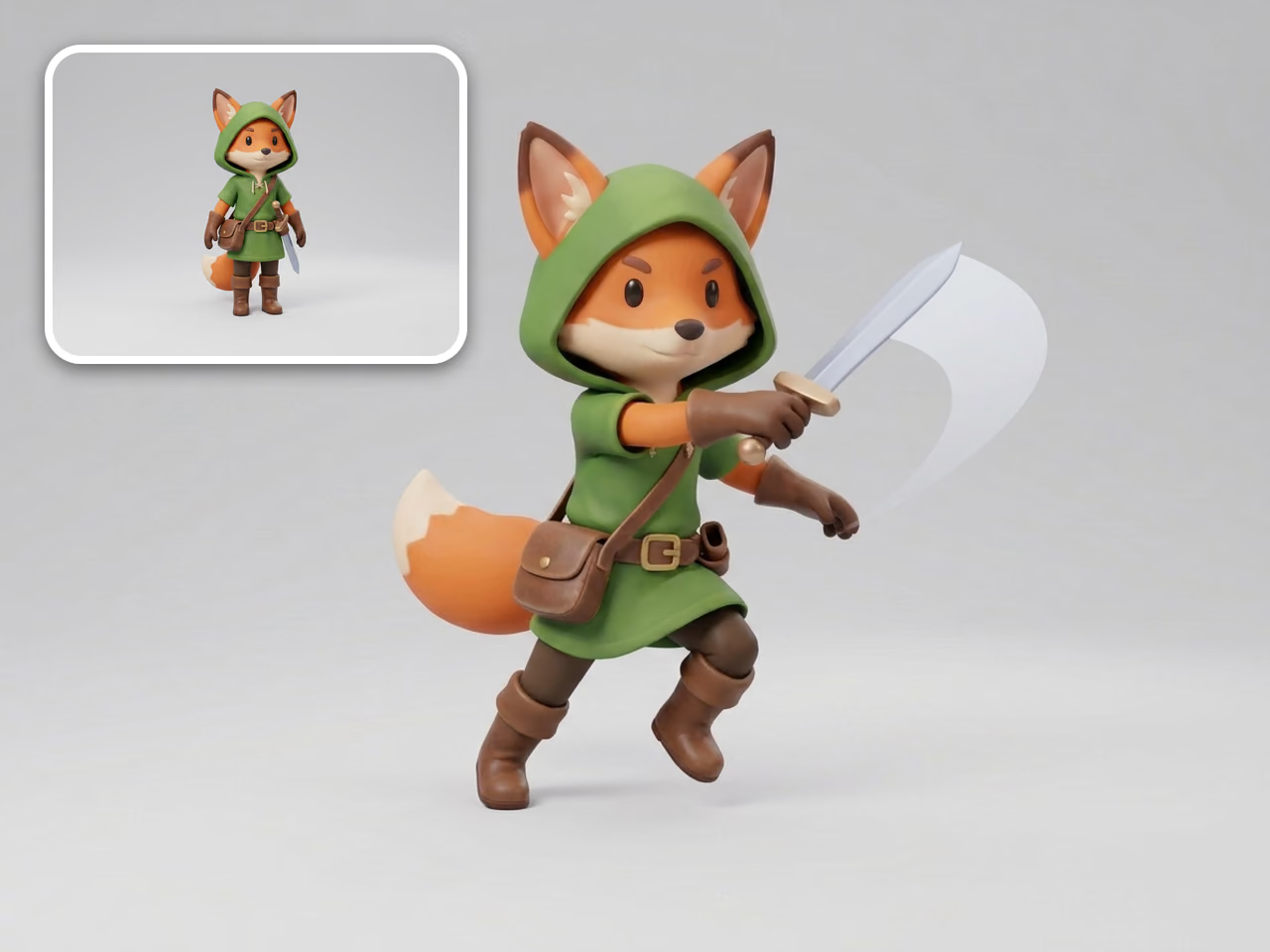
Cambia la posa di un personaggio senza ridisegnarlo. Scegli tra 16 riferimenti di posa, come posa a T, posa ad A, camminata, sprint, colpo di spada e mira con l'arco. Il design, l'abbigliamento e lo stile del personaggio rimangono invariati. I preset di stile e i tuoi stili personalizzati modificano l'aspetto dell'intera immagine allo stesso modo.
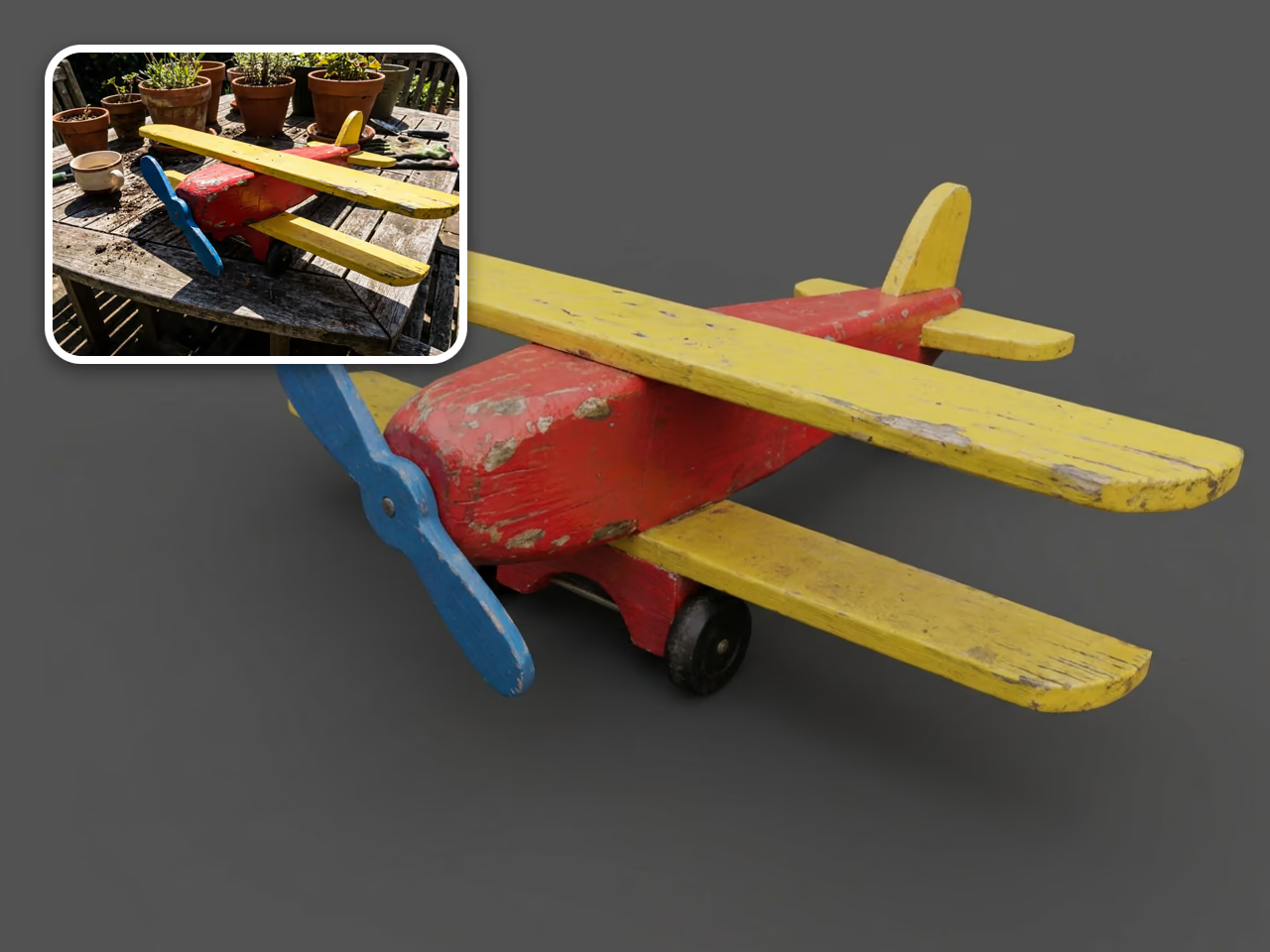
Image-to-3D funziona al meglio con un unico soggetto completo, illuminato da una luce morbida e uniforme. Il preset Migliora per il 3D ti permette di ottenere questo risultato partendo da una foto casuale. Estende l'immagine oltre il ritaglio, rimuove lo sfondo, attenua le ombre marcate e mantiene i colori originali. Poi fai clic su Genera 3D.
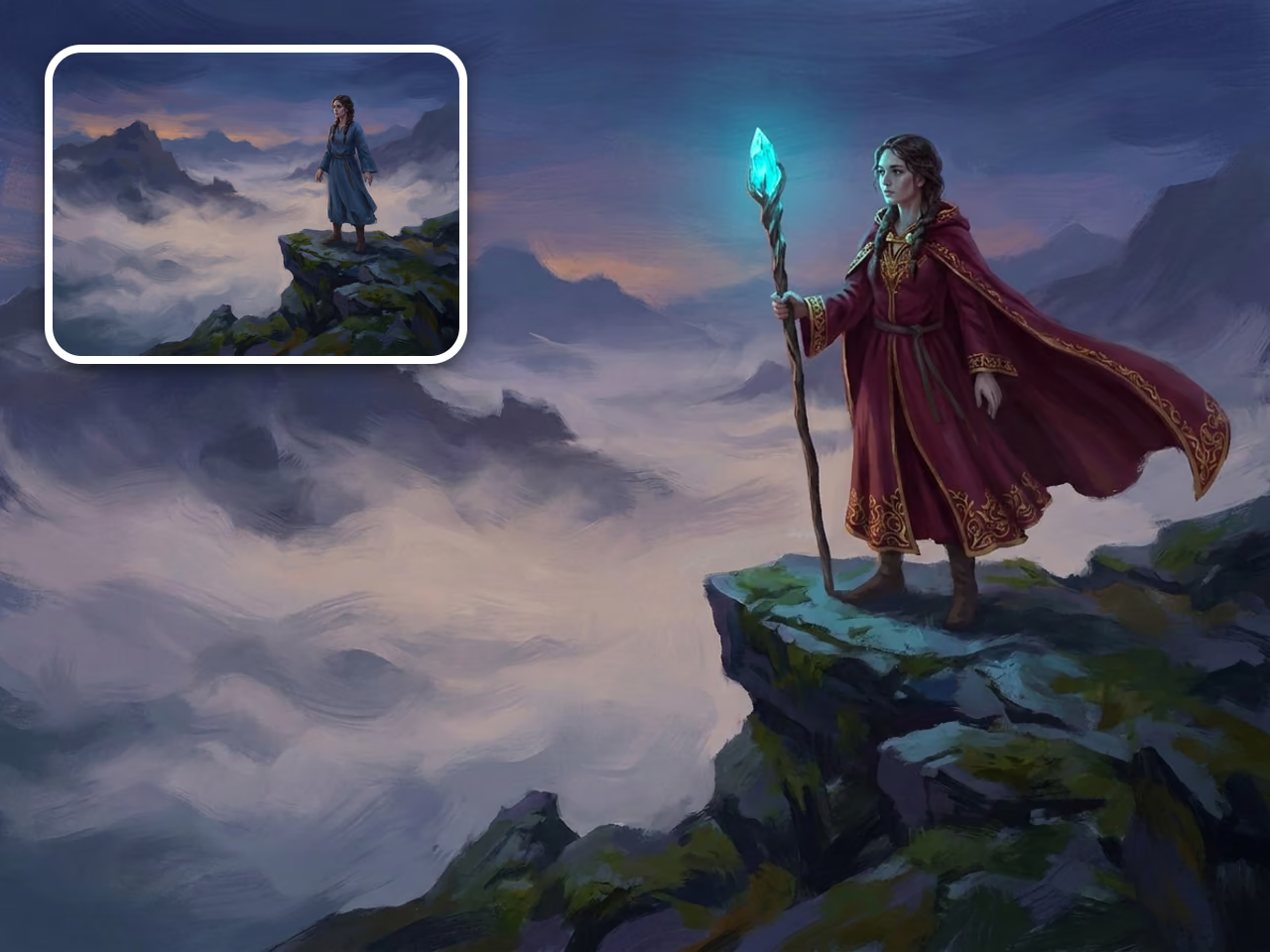
Hai ottenuto un'immagine con Text-to-Image che è quasi perfetta? Cambia l'abbigliamento, aggiungi un oggetto o correggi un dettaglio senza perdere la composizione che già ti piace. Ogni modifica viene salvata come una nuova versione, così puoi continuare a iterare o tornare indietro.
Apri l'editor di immagini di Sloyd e carica una foto, un render o un'immagine generata dall'IA (fino a 30 MB). Su mobile puoi scattare una foto con la fotocamera.
Digita cosa vuoi modificare, ad esempio "rimuovi lo sfondo" o "rendi il divano di velluto verde". In alternativa, scegli un preset di Correzione rapida, Posa, Base o Stile. Puoi usarli entrambi insieme.
Di solito il risultato è pronto in meno di 30 secondi e viene salvato accanto all'originale. Scaricalo, apporta un'altra modifica oppure fai clic su Genera 3D per trasformarlo in un modello 3D.
Un editor di immagini con IA modifica un'immagine esistente sulla base di un'istruzione scritta. Non devi selezionare, mascherare o dipingere nulla. Descrivi la modifica, ad esempio "rimuovi lo sfondo" o "aggiungi la neve", e l'IA modifica l'immagine mantenendo intatto il resto della scena.
Carica la foto nell'editor di immagini di Sloyd, digita la modifica che vuoi nel campo del prompt e fai clic su Genera. Specifica chiaramente cosa deve cambiare e cosa deve rimanere uguale, ad esempio "rendi il divano di velluto verde, mantieni invariati la stanza e l'illuminazione".
Sì. La Correzione rapida Sfondo pulito posiziona il soggetto su uno sfondo bianco uniforme. Rimuovi oggetti elimina accessori, oggetti tenuti in mano e dettagli di disturbo sullo sfondo, mantenendo il soggetto principale e la posa. Puoi anche rimuovere un oggetto specifico indicandone il nome nel prompt.
La modifica delle immagini con IA fa parte dei piani Sloyd Plus e Sloyd Pro, che includono entrambi modifiche illimitate alle immagini. Puoi prima creare un account Sloyd gratuito per provare Text-to-3D e Image-to-3D.
Foto, immagini di prodotti, render, illustrazioni, concept art e immagini generate dall'IA. Carica un'immagine per modifica, fino a 30 MB.
L'editor è progettato per mantenere tutto ciò che non hai menzionato, inclusi il soggetto, la composizione, l'angolazione della fotocamera e l'illuminazione. Se qualcosa cambia, indica cosa deve rimanere uguale, ad esempio "mantieni esattamente lo stesso volto e la stessa posa", e ripeti la modifica. L'originale viene sempre conservato.
Sì. Scegli uno dei 16 preset di posa, tra cui T-pose, A-pose, camminata, sprint, salto, fendente con la spada e mira con l'arco. L'editor cambia la posa del personaggio mantenendone il design, l'abbigliamento e lo stile.
Image-to-3D offre i risultati migliori partendo da un singolo soggetto non ritagliato, illuminato da una luce morbida e uniforme su uno sfondo semplice. Il preset Migliora per il 3D trasforma una foto di tutti i giorni in questo tipo di riferimento. Puoi quindi fare clic su Genera 3D per convertire l'immagine modificata in un modello 3D.
No. Non ti servono livelli, maschere o strumenti di selezione. Se riesci a descrivere la modifica in una frase, puoi realizzarla. I preset coprono le modifiche più comuni con un solo clic.