Cómo convertir la imagen de un personaje en un modelo 3D con IA
Un dibujo de personaje, una selfie o una página de una hoja de personaje pueden convertirse en una malla texturizada en el navegador. Esta guía explica cómo preparar la imagen, generar e inspeccionar el modelo, aplicar rigging automático a un humanoide y exportarlo para Unity, Unreal, Godot, Blender o la web.
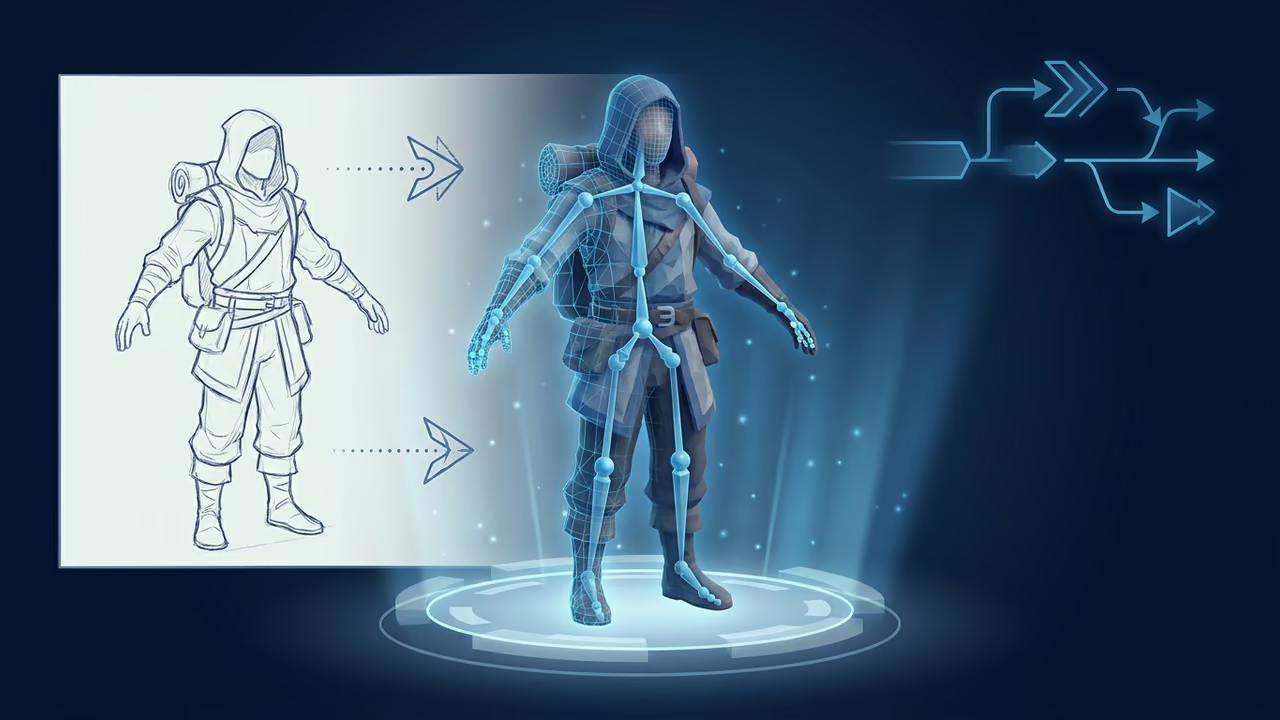
Ya tienes el personaje. Es un boceto conceptual en tu cuaderno, una selfie en tu teléfono, una ilustración que un artista contratado te envió o un panel de una hoja de personaje que dibujaste hace meses. Lo que no tienes es la malla, y el proceso tradicional para crearla pasa por el bloqueo, la retopología, el diseño UV y la pintura de texturas antes de que el personaje pueda moverse.
Ahora basta una sola imagen plana para obtener la primera versión de esa malla. Esta guía cubre todo el proceso específicamente para un personaje: cómo debe verse la imagen antes de subirla, cómo generar e inspeccionar el modelo, cómo incorporar un esqueleto a un humanoide para que pueda moverse, qué formato de exportación elegir para cada destino y cuándo otra herramienta de Sloyd es una mejor opción.
Qué significa «Imagen de personaje a 3D»
Significa que una imagen 2D de un personaje se convierte en un objeto tridimensional que puedes rotar, iluminar y exportar. Sloyd Image to 3D es un generador de modelos 3D con IA que funciona en el navegador: sube una sola foto, dibujo o boceto y devuelve un modelo texturizado que ya incluye su geometría, sus mapas UV y sus texturas. Reconstruye los lados que el dibujo nunca mostró, que es la parte que de otro modo te llevaría toda una tarde de modelado.
Es un trabajo distinto al de un creador paramétrico de personajes. Un creador te proporciona un cuerpo humano y te permite modificar sus proporciones con controles deslizantes, por lo que la identidad proviene de los parámetros que estableces. La generación basada en imágenes conserva la identidad que ya está en la imagen: la silueta, el vestuario, el cabello, el ala del sombrero y la pose. La regla general para el resto de esta guía es sencilla. Si importa el parecido con un diseño específico, empieza con la imagen. Si necesitas un cuerpo humano limpio y adaptable, empieza con los controles deslizantes.
Hay dos cosas más que conviene aclarar antes de subir cualquier archivo:
- Debe haber un personaje por imagen. Usa una imagen con un fondo sencillo y despejado para que la IA pueda separar el sujeto de su entorno, porque una imagen clara con un solo sujeto funciona mejor. Un dibujo de dos duelistas alrededor de una fogata requiere tres cargas separadas: una recortada para cada duelista y otra para la fogata si también quieres el accesorio.
- El resultado es una malla, no un rig. Image to 3D produce un modelo texturizado. Los huesos, el skinning y el movimiento provienen del paso de rigging y animación más adelante en esta página; si lo omites, tendrás una estatua estática.
Cómo preparar una imagen de personaje
La reconstrucción solo puede ser tan buena como lo que la imagen permite ver, así que aquí es donde se decide gran parte del resultado. El conversor acepta imágenes de origen JPG, PNG y WEBP de hasta 20 MB.
| Busca | Evita |
|---|---|
| El personaje completo dentro del encuadre, de la cabeza a los pies | Un recorte que corte las piernas, las manos o la parte superior de la cabeza |
| Un fondo sencillo y despejado | Una escena recargada en la que el personaje se mezcle |
| Iluminación uniforme y plana en toda la figura | Luz de contorno intensa, sombras profundas o zonas sobreexpuestas |
| Una pose tranquila de pie, con los brazos ligeramente separados del torso | Brazos cruzados, una mano en un bolsillo o un arma sostenida frente al pecho |
| Vista frontal o de tres cuartos | Un perfil estricto o un escorzo marcado hacia el lente |
| Tela mate, cuero, madera y metal pintado | Cromo, superficies mojadas, vidrio y tela transparente |
| Una imagen nítida con trazos definidos | Desenfoque de movimiento, enfoque suave o lápiz tenue |
Cuatro de esas filas merecen una explicación adicional.
La oclusión es el error más costoso. Todo lo que la imagen oculte tendrá que inventarse. Una capa echada sobre un hombro, un escudo que cubra el pecho o una mano escondida detrás de la espalda se reconstruyen como una suposición, así que considera cada parte oculta un riesgo, no algo con lo que puedas contar. Separar las extremidades del torso te cuesta un redibujo y te ahorra trabajo de limpieza. Si el personaje ya existe en varias vistas, Multi-image to 3D toma varios ángulos de un mismo sujeto y mejora la cobertura de las partes que una sola imagen no puede mostrar; cuesta 20 créditos por ejecución en Sloyd Plus o Sloyd Pro.
La luz plana conserva la forma. Una luz direccional intensa integra la sombra en la textura y la interpreta como una geometría que no existe. Una figura iluminada de manera uniforme permite que la generación identifique con claridad dónde cambia realmente el volumen.
Lo mate supera a lo reflectante. Los materiales brillantes y transparentes no tienen una superficie estable que reconstruir, por lo que una armadura descrita y dibujada como acero cepillado funciona mejor que el cromo espejo, mientras que una capa de vitrales funciona peor que cualquier otra opción.
Adopta una pose para la geometría, no para el póster. La patada voladora pertenece a tu arte promocional. Proporciona al modelo la versión de pie del mismo personaje y anima la patada después.
Si partes de un cuaderno de bocetos en lugar de una cámara, encontrarás una versión más extensa del proceso de dibujo en nuestra guía sobre cómo convertir arte conceptual en un modelo 3D.
Paso a paso en Sloyd
1. Sube la imagen del personaje
Abre Image to 3D, carga tu archivo JPG, PNG o WEBP y selecciona Generate. No necesitas instalar nada, porque todo el proceso funciona en el navegador.
2. Inspecciona la malla antes de hacer cualquier otra cosa
Sloyd crea automáticamente la geometría y las texturas, y puedes inspeccionar el modelo generado en el navegador, revisando su geometría, texturas y proporciones desde todos los ángulos. Dedica un momento a esto en lugar de exportar de inmediato. Rota hasta la parte posterior del personaje, que es el lado que el dibujo nunca mostró, y observa los lugares donde las extremidades se unían al cuerpo en la imagen original.
El nivel de detalle se ajusta con el control deslizante Polycount, no en la imagen. Va de 3k a 500k triángulos, con la topología configurada en auto, quads o triangles. El nivel máximo, 500k (Ultra), está disponible en Sloyd Plus y Sloyd Pro, consume créditos de tu asignación mensual en cada ejecución y fija la topología en triángulos y las texturas en 4K; las generaciones gratuitas tienen un límite de poligonaje más bajo. Si el personaje pasará a manos de un modelador para hacer retopología o trabajar los loops de aristas, elige quads en uno de los niveles inferiores a Ultra. Si irá directamente a un motor, déjalo en auto.
Cuando algo se reconstruye mal, la solución casi siempre es una mejor entrada y no un ajuste diferente: vuelve a dibujar con el brazo separado del torso, suaviza la iluminación o recorta menos.
3. Aplica rigging automático al humanoide
Un personaje que permanece quieto es un accesorio. Para personajes humanoides preparados en una pose en T o en A, Sloyd adapta un esqueleto automáticamente sin colocar articulaciones ni pintar pesos de forma manual; este es el paso que convierte la malla en algo capaz de caminar. Por eso el consejo sobre la pose importa dos veces: una entrada en pose A te ofrece una mejor reconstrucción y un mejor rig a partir de la misma carga.
El rigging automático funciona mejor con humanoides, así que conviene inspeccionar con atención una montura cuadrúpeda o una criatura flotante antes de crear un conjunto de movimientos sobre ella. La malla se genera de la misma manera en ambos casos. Para conocer mejor lo que hace el rigging internamente, consulta cómo aplicar rigging a modelos de IA para animación.
4. Añade movimiento y previsualízalo
Con un rig listo, la herramienta Animate aplica movimientos como ciclos de caminata e inactividad, y puedes previsualizar el resultado en el navegador antes de exportarlo. Un personaje con rig puede incluir un conjunto de movimientos, así que caminar, correr, estar inactivo y atacar viven en el mismo modelo en lugar de requerir cuatro exportaciones.
Aquí hay dos funciones que consumen créditos en lugar de ser ilimitadas. Text-to-animation crea movimiento a partir de un prompt y requiere una suscripción. Video-to-animation asigna un clip de referencia corto de cuerpo completo a tu personaje y está disponible en Plus y Pro. Ambas se pagan con tus créditos mensuales, mientras que el rigging automático y la animación básica que se ejecuta sobre él no tienen ese costo.
5. Exporta para tu destino
Abre el diálogo de exportación, elige el ajuste preestablecido Game Dev para un motor y descarga el archivo. Los formatos y los motivos se explican en la siguiente sección. Cuando hayas aplicado varias animaciones y quieras todas en una exportación, selecciona Descargar Animaciones → Todas en lugar de la exportación predeterminada de solo la animación actual.
Cuándo funciona mejor otro proceso
Image to 3D es la herramienta adecuada cuando existe un diseño específico de personaje en forma de imagen. Hay tres casos en los que no lo es:
- Necesitas un cuerpo humano adaptable. El generador de modelos humanos 3D es paramétrico: incluye 45 controles deslizantes para la altura, el ancho de los hombros, la cintura, la proporción de las extremidades y la definición muscular, además de controles de expresión facial y pose, y exporta como FBX o PLY sin necesidad de una cuenta. Úsalo cuando quieras configurar un humano correcto, no reproducir el parecido de un dibujo.
- Necesitas la forma de un avatar para una plataforma. Los avatares de Roblox tienen su propia herramienta en el creador de avatares. Elige un maniquí, describe el aspecto y obtén un avatar de Roblox completamente texturizado con texturizado mediante IA, exportado como GLB para Roblox Studio. Cada maniquí tiene skinning y la forma del avatar permanece sin cambios, por lo que el resultado sigue siendo compatible con el marketplace de Roblox.
- Quieres un personaje personal rápido a partir de una foto. La app para convertir una selfie en un personaje 3D genera una imagen 2D estilizada a partir de tu foto. Envía su salida a través de Image to 3D antes de aplicar rigging o exportar.
Formatos de exportación importantes para personajes
El ajuste preestablecido de exportación Game Dev ofrece GLB, FBX, OBJ, OBJ más MTL, USD, USDZ y BLEND, y recomienda GLB. Una vez que el personaje tiene rig y animación, los formatos compatibles con animación son GLB, FBX, USD, USDZ y BLEND, así que elige de esa lista más corta cuando el movimiento deba viajar con la malla.
| Destino | Formato que debes elegir | Motivo |
|---|---|---|
| Unity, Unreal o Godot | FBX, o GLB con un importador glTF | FBX se importa sin configuración; GLB es el archivo más pequeño |
| La web | GLB | Compacto, un solo archivo y con las texturas incluidas |
| Blender para retopología o trabajo de rig | BLEND | Archivo nativo, con los quads conservados |
| Un modelador que solo lee formatos clásicos | OBJ, o OBJ más MTL para las texturas | Compatible con muchos programas; un OBJ simple solo contiene la geometría |
| Un flujo de trabajo USD | USD o USDZ | Se adapta al ensamblaje colaborativo de escenas |
Para saber cómo encaja la exportación de un personaje en el resto de un flujo de activos, la página sobre el caso de uso de desarrollo de videojuegos cubre el proceso completo.
Gratis frente a pago
Puedes probar todo el paso de reconstrucción sin pagar. Sin una suscripción obtienes 1 generación gratuita al día, sin necesidad de una cuenta, lo que basta para descubrir cómo se comporta tu dibujo específico antes de comprometerte con un plan. Las generaciones gratuitas tienen un límite de poligonaje más bajo. Además de esa generación diaria, el nivel Guest incluye la descarga de modelos de la comunidad, personalización ilimitada de plantillas en el navegador, GLB y OBJ como formatos de exportación estándar y una licencia para uso personal.
Lo que el nivel Guest no incluye es la exportación de un personaje que hayas generado tú. Sloyd Plus y Sloyd Pro son los planes que desbloquean esa función y el uso comercial del resultado: ambos incluyen una licencia comercial. En los planes de pago, Text-to-3D, Image-to-3D y el rigging y la animación con IA son ilimitados y no consumen créditos. Los pasos avanzados sí lo hacen: las generaciones Ultra de hasta aproximadamente 500K triángulos con texturas 4K cuestan 5 créditos cada una, Multi-imagen a 3D cuesta 20 créditos y Text-to-animation y Video-to-animation consumen tu asignación mensual de créditos. Compara los niveles en la página de precios.
Empieza con la imagen que ya tienes
El personaje que quieres ya está dibujado o fotografiado. Prepara la imagen para que la figura completa aparezca en el encuadre, sobre un fondo sencillo y con las extremidades separadas del torso; genera el modelo, inspecciona su parte posterior en el navegador, aplica rigging automático si es humanoide y expórtalo como GLB o FBX para tu motor.
Abre Image to 3D con esa imagen y, si el resultado es un personaje que quieres mover, llévalo directamente a Animate.