La forma más fácil de crear modelos para juegos de Roblox
Crea modelos 3D personalizados para Roblox en minutos usando Sloyd y el texturizado con IA de Roblox. Flujo de trabajo amigable para principiantes — no se requiere Blender.
He estado probando la nueva función BETA de Texturizado de Roblox y encontré probablemente la forma más fácil de crear activos 3D personalizados para tus proyectos de Roblox. Como alguien que experimenta constantemente con herramientas para simplificar mi propio flujo de trabajo de desarrollo de videojuegos, este enfoque destacó por lo rápido y práctico que es.
Profundicemos en cómo puedes usar la última herramienta de texturizado con IA de Roblox junto con Sloyd, una plataforma de generación 3D, para crear casi cualquier modelo que necesites en tiempo récord. Si eres nuevo en el desarrollo de Roblox o no quieres aprender herramientas 3D complejas, este enfoque te permite crear activos 3D personalizados para Roblox en minutos.
También he hecho un video que muestra el proceso, así que si prefieres ver/escuchar en lugar de leer, entonces haz clic aquí.
Paso 1: Crea tu modelo 3D
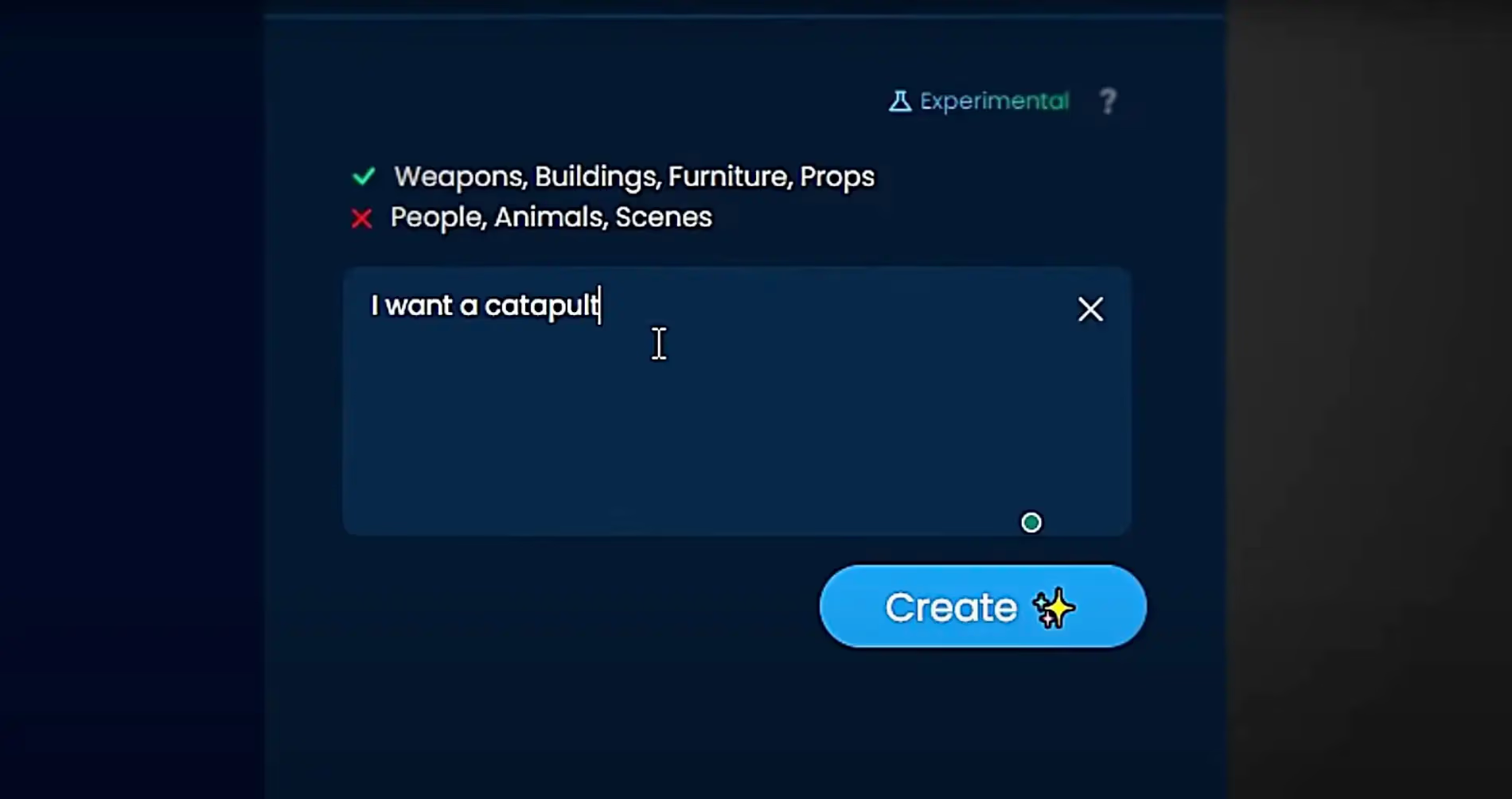
Primero que nada, querrás visitar Sloyd.AI y registrarte. Haz clic en el botón 'Crear' y llegarás a una página donde puedes elegir un modelo preexistente o describir lo que quieres al asistente de IA. En mi aventura, me propuse una catapulta, ¿por qué no?
Paso 2: Personaliza tu modelo
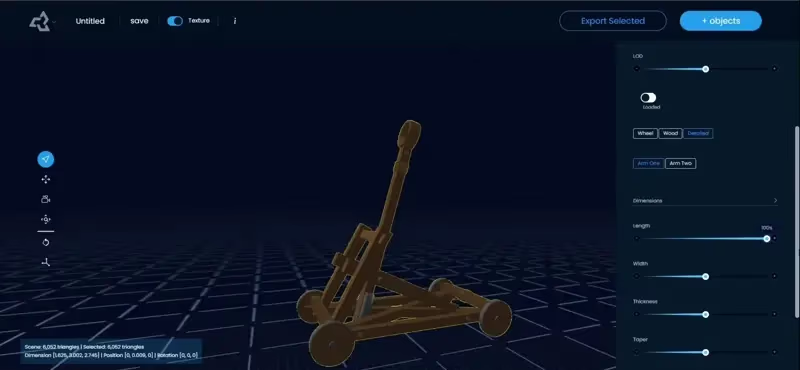
Una vez que aparezca tu modelo, experimenta con las opciones de personalización. Sloyd te ofrece controles deslizantes e interruptores para ajustar tu modelo a la perfección. Una vez que estés satisfecho, simplemente presiona el botón de exportar y elige tu formato de archivo. Ya sea GLB u OBJ, Roblox es compatible con ambos.
Paso 3: Activa el texturizado Beta de Roblox
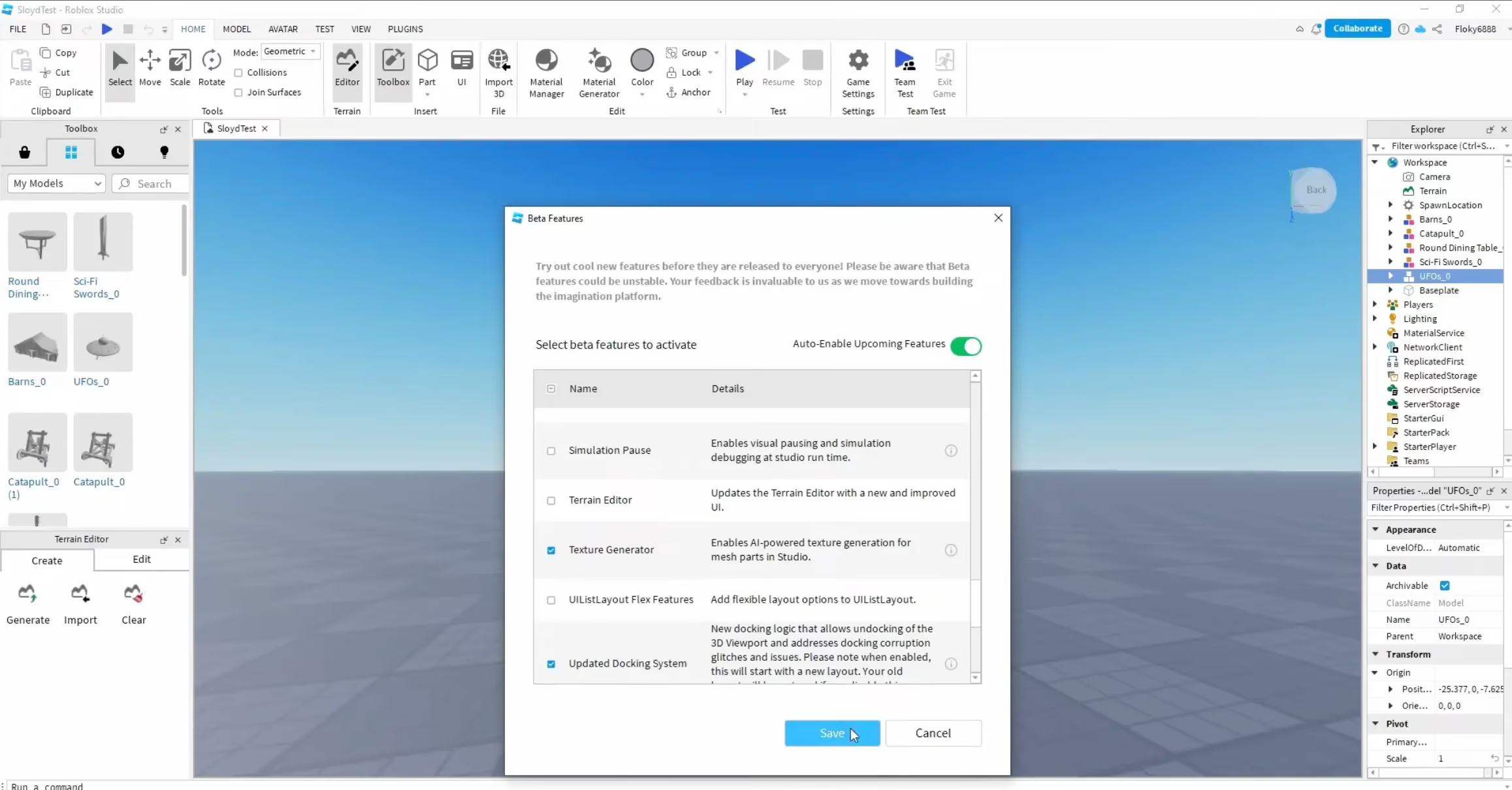
En Roblox, navega a la pestaña de archivos, luego a las funciones Beta, y desplázate hasta que encuentres el Generador de Texturas. Actívalo, guarda tu selección y reinicia Roblox Studio para que todo funcione sin problemas.
Paso 4: Importa y texturiza
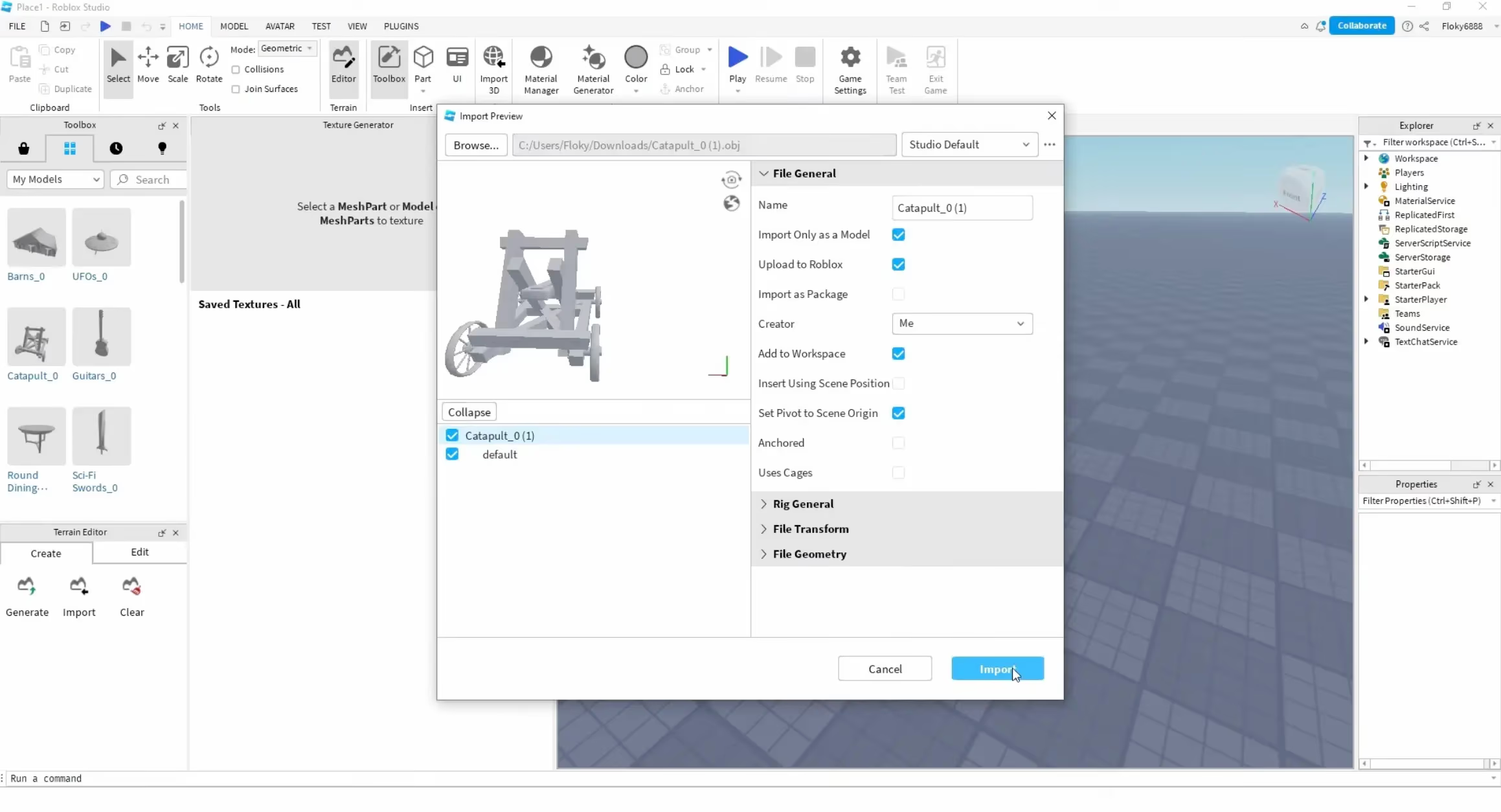
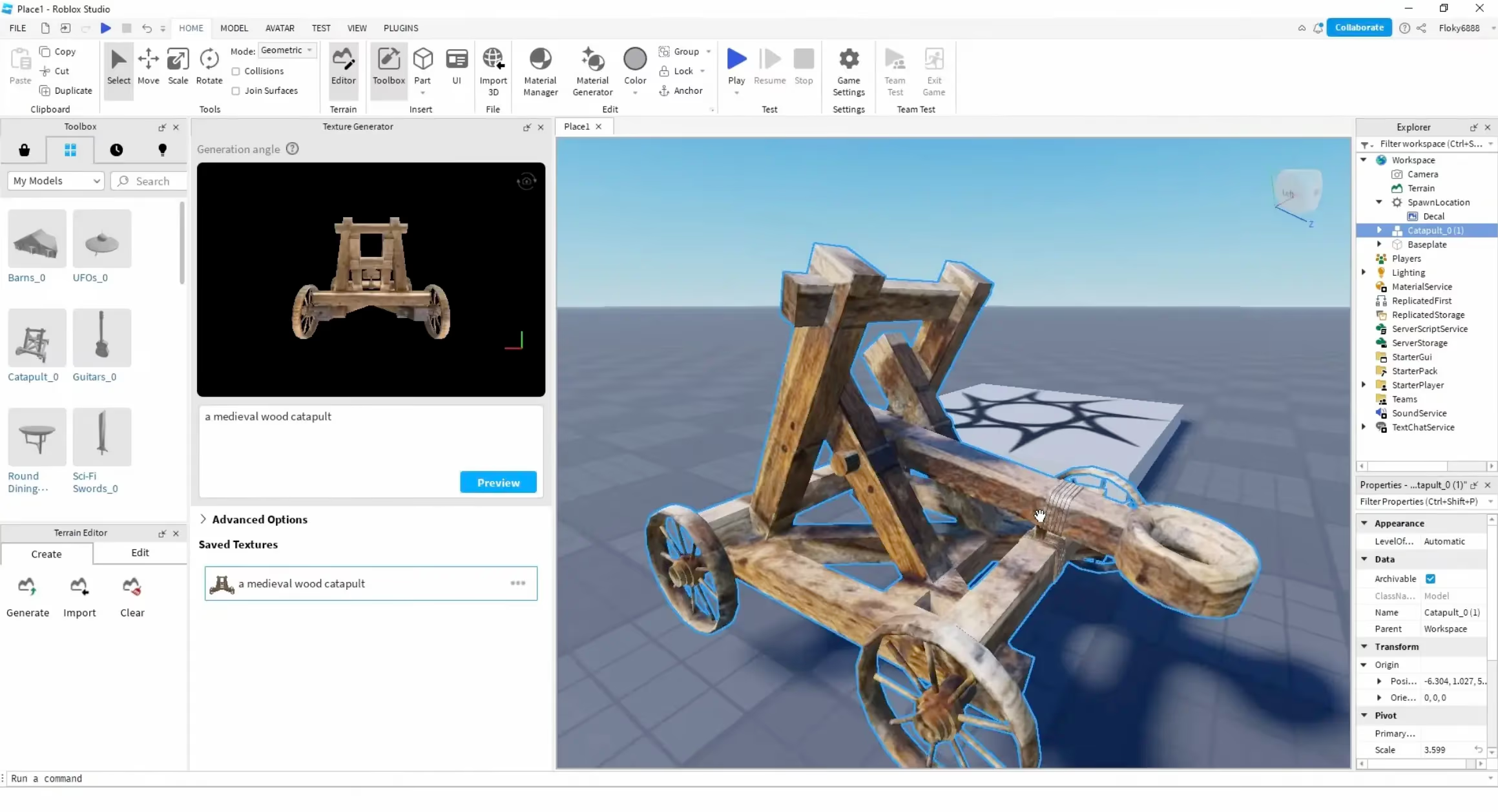
Ahora importa el modelo 3D que acabas de descargar seleccionando 'Importar 3D' y abre tu archivo de modelo. A continuación, verás una barra lateral; aquí es donde ocurre la magia. Si no está visible, simplemente ve a la pestaña Modelo y haz clic en el generador de texturas. Introduce un prompt como "Catapulta Medieval" y ¡voilà!, observa cómo la IA crea una textura genial para tu modelo.
Paso 5: Aplica y juega
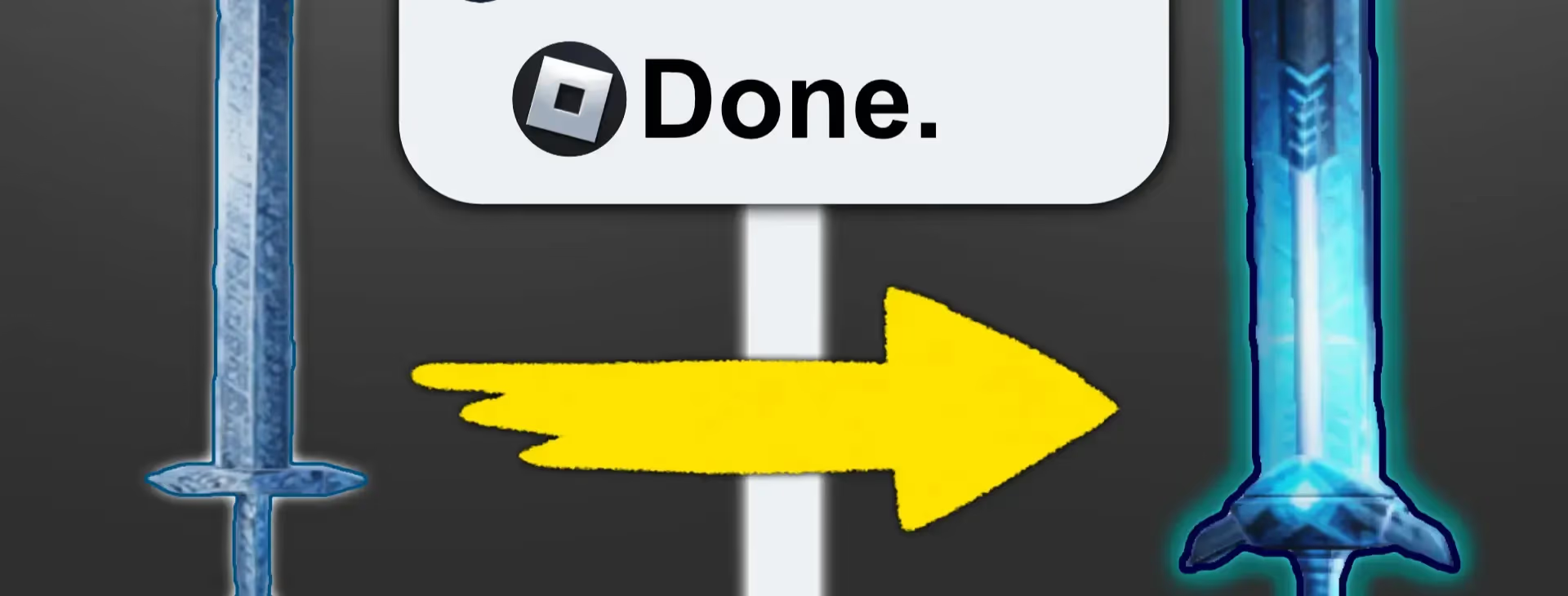
Después de presionar guardar y aplicar, tu catapulta con textura personalizada estará lista en tu proyecto de Roblox. ¿Pero por qué detenerse ahí? Puedes generar múltiples texturas para el mismo modelo. Imagina mejorar tu catapulta a una versión de ciencia ficción simplemente indicando al Generador de Texturas con "Catapulta Sci-fi". Y solo por diversión, creé una espada de ciencia ficción usando los mismos pasos.
Experimenta y disfruta
Aunque las texturas aún no son de calidad AAA, son realmente impresionantes por lo rápido y fácil que es crearlas. Esta herramienta todavía está en sus primeras etapas, así que solo puedo imaginar las posibilidades a medida que evoluciona.
Si tienes curiosidad, echa un vistazo a Sloyd.ai. Obtienes modelos ilimitados con el plan de pago. De esta manera, puedes concentrarte más en la mecánica de tu juego y menos en el trabajo pesado de la creación de activos.